


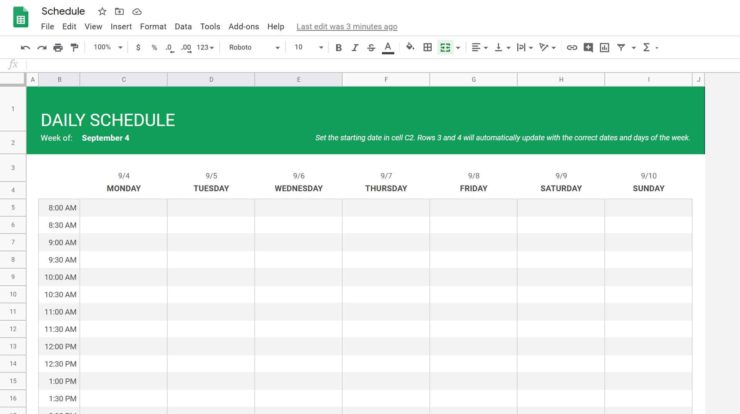
Bagi orang yang sering menggunakan komputer pasti sudah tidak asing lagi dengan berbagai menu office seperti word, excel atau power point. Jika Anda adalah orang yang sering menggunakan excel dalam pekerjaan sehari-hari, Anda pasti pernah mendengar tentang Google Excel online.
File Excel ini dapat dilihat kapan saja, di mana saja, dan juga dapat diatur agar orang lain dapat mengedit file tersebut. Adanya Excel online juga sangat berguna untuk menjaga dokumen agar file tidak hilang jika komputer rusak atau hal lainnya.
Google Spreadsheet Online/Excel Online
Membuat dokumen Excel secara online dapat dilakukan dengan menggunakan Google Sheets. Produk ini merupakan salah satu fitur yang dimiliki Google untuk mengolah data dengan fitur yang lengkap dan dapat diakses secara gratis. Ini termasuk data seperti Microsoft Excel.
Menggunakan Google spreadsheet semakin menarik karena Anda dapat berkolaborasi dengan kolega atau kolaborator dalam mengolah data yang dibuat. Cara menggunakannya juga cukup mudah, Anda hanya perlu memiliki akun Google untuk mengakses produk ini.
Meskipun spreadsheet Google ini memudahkan Anda dan rekan kerja atau orang lain untuk mengolah data dan melihat bahkan mengedit data, ada juga kelemahannya. Hampir semua program memiliki kelebihan dan kekurangannya masing-masing, untuk lebih jelasnya simak dibawah ini.
1. Kelebihan Google Sheets
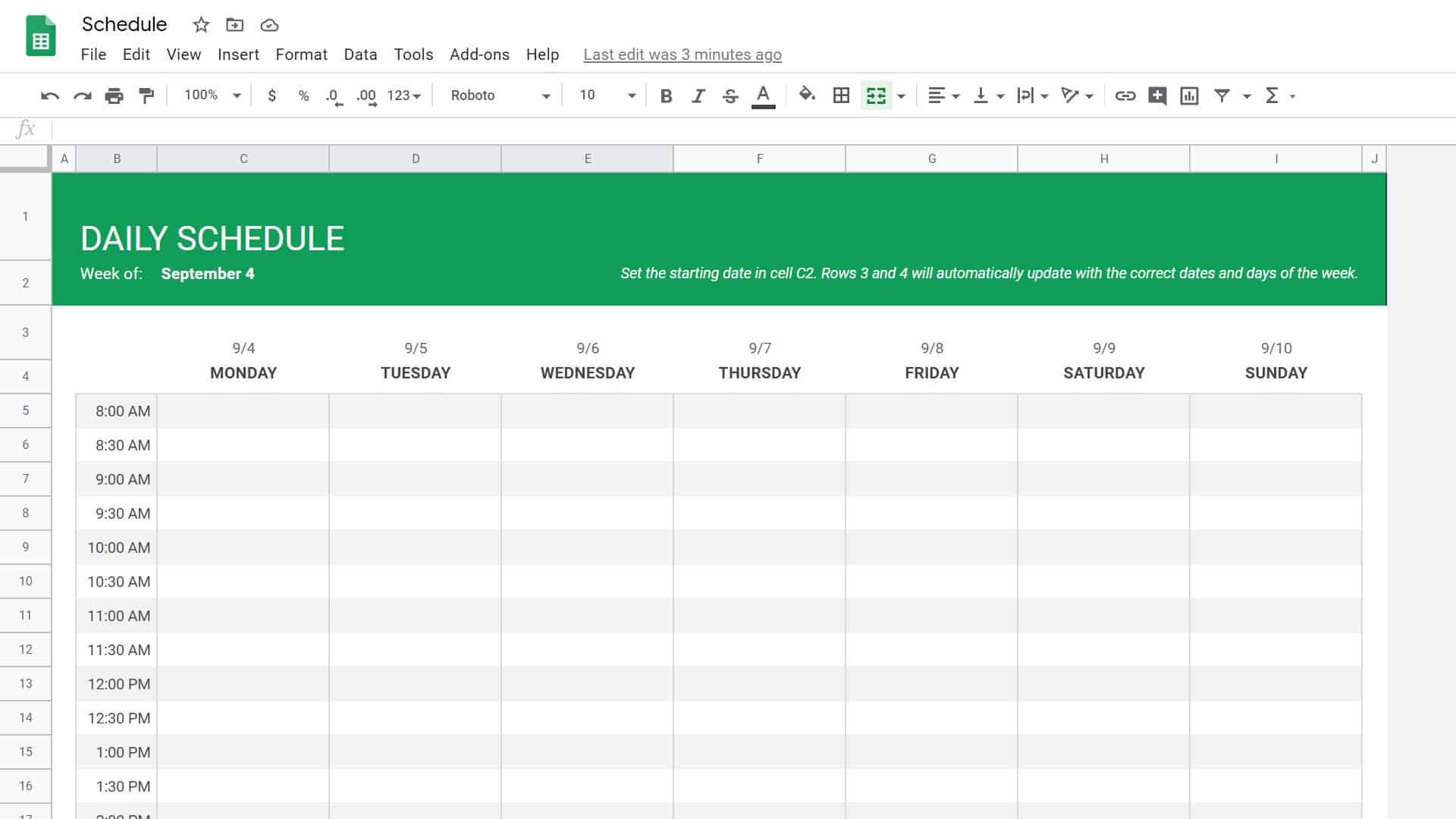
- Dapat diperoleh secara gratis
- Tidak perlu install program, bisa digunakan dengan membuka
- Operasi program dapat dilakukan secara online.
- Data tersimpan secara otomatis setiap kali ada perubahan. Penyimpanan diurutkan berdasarkan waktu, tanggal, dan siapa yang membuat perubahan terakhir.
- Anda dapat berkolaborasi dengan orang lain dan dapat mengatur akses untuk orang lain, apakah mereka hanya dapat melihat data atau mengeditnya juga.
- Data yang tersimpan dapat diekstrak agar dapat dibuka melalui Microsoft Excel atau dalam format .xlxs.
- Mengobrol dengan orang yang mengedit data.
- Dapat membuat data menjadi lebih indah dengan fitur grafik dan grafik berwarna.
- Satu dokumen dapat memiliki hingga 40 lembar, 100.000 sel, 256 kolom, dan 10.000 baris. Setiap pengguna dibatasi hingga 200 spreadsheet.
- Selain dalam format .xlxs, data juga dapat diimpor dalam format seperti .csv, .txt, .ods, html, dan .pdf hingga 1 MB.
2. Kekurangan Google Sheets
- Memerlukan jaringan internet untuk menggunakan fitur ini secara penuh. Jaringan internet yang kurang lancar juga dapat mempengaruhi proses pengiriman, pengeditan, dan penyimpanan data.
- Fitur yang ada di Google Spreadsheet tidak selengkap fitur yang ada di Microsoft Excel.
Buat Excel Daring Google
Jika Anda memahami Google Spreadsheet di atas, Anda mungkin penasaran untuk mencoba menggunakannya juga. Sebenarnya fungsi Google Excel online ini sangat mudah dioperasikan karena tidak memerlukan teknik atau aturan khusus. Berikut langkah-langkahnya.
- Pertama, buat akun Gmail bagi yang belum punya. Jika Anda sudah memiliki akun, Anda dapat menggunakan akun yang ada untuk mengakses Google Spreadsheets.
- Setelah Anda memiliki akun, silakan klik tautan berikut
- Pada menu browser, kotak dialog “Mulai spreadsheet baru” akan muncul. Kemudian klik “Kosong” yang terletak di bagian bawah kotak untuk mulai membuka halaman spreadsheet baru.
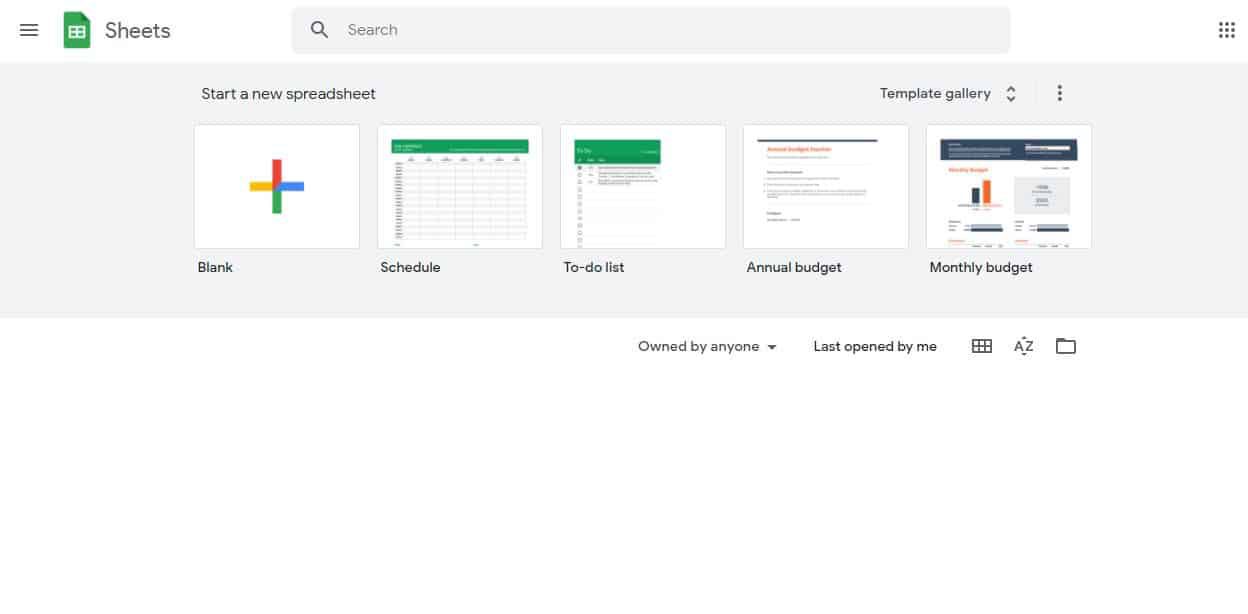
- Dalam tampilan spreadsheet kosong, itu akan terdiri dari baris, sel, dan kolom persis seperti di Microsoft Excel.
- Untuk mengganti nama pada Google Spreadsheet, silahkan klik bagian “Untitled Spreadsheet” dan ketikkan nama yang anda inginkan.
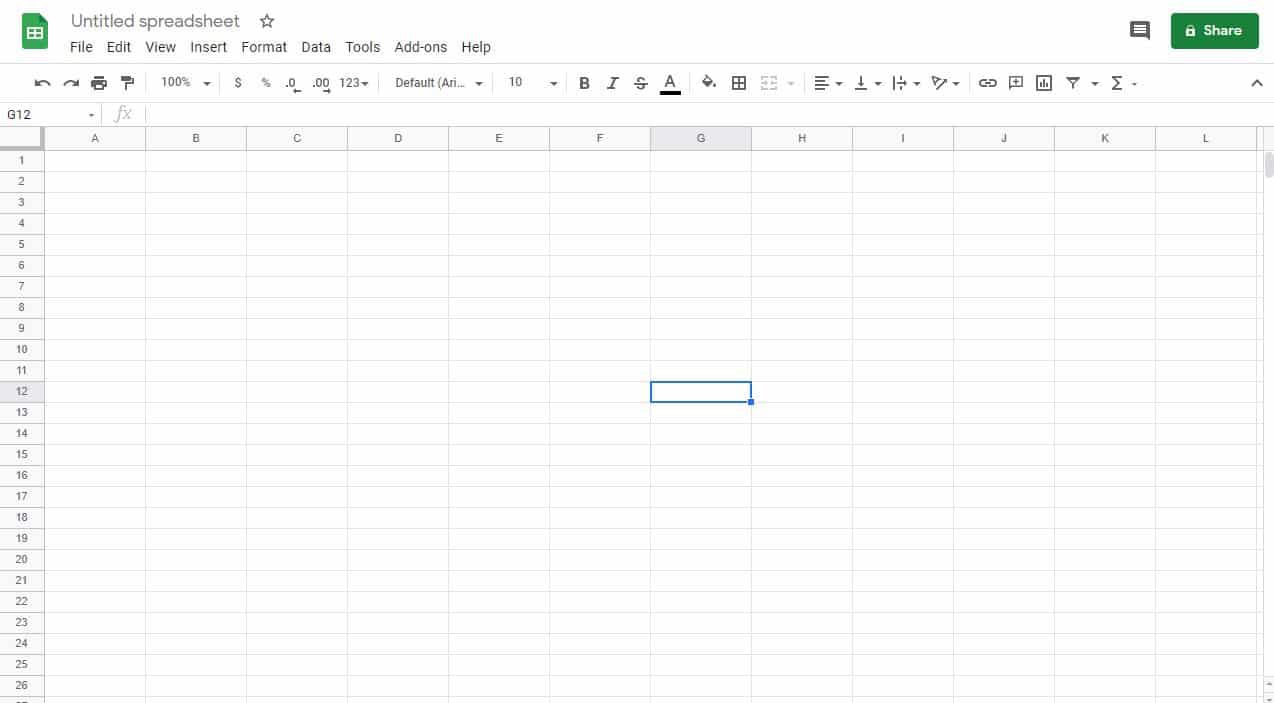
- Di bagian bawah terdapat beberapa lembar yang bisa Anda ganti namanya sesuai dengan kebutuhan atau informasi yang ditentukan.
- Mulailah mengisi setiap kolom, sel dan baris pada data spreadsheet sesuai dengan pekerjaan yang dilakukan.
- Data pada Google Spreadsheet ini dapat diedit kapanpun dan dimanapun Anda berada. Setiap ada perubahan data atau ketika selesai mengetik maka akan tersimpan secara otomatis.
Buat Excel online di Google Drive
Untuk membuat Google Excel online, selain menggunakan Google Spreadsheet, Anda juga bisa menggunakan Google Drive. Bagi Anda yang memiliki akun Google, pasti sangat familiar dengan Google Drive. Fitur ini juga bisa digunakan untuk membuat spreadsheet seperti pada cara sebelumnya.
- Pertama, buka Google Drive dengan membuka tautan
- Setelah membuka halaman, lihat sisi kiri layar browser. Klik pada menu “Baru”.
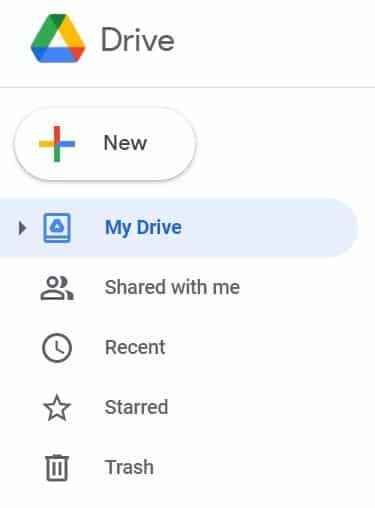
- Akan muncul beberapa pilihan, lalu pilih Google Spreadsheet.
- Pilih Lembar Bentang Kosong.
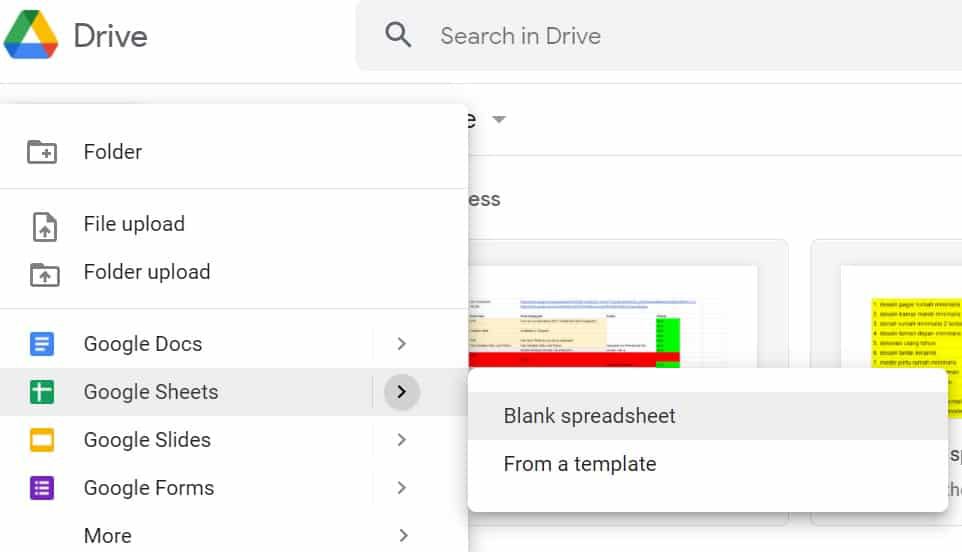
- Halaman tersebut akan memunculkan spreadsheet khas yang siap digunakan.
- Tampilan spreadsheet kosong atau baru pada halaman browser ini terdiri dari sel, kolom dan juga baris seperti yang ada pada halaman Microsoft Excel.
- Sebelum mengisi atau melakukan pekerjaan apa pun dengan spreadsheet ini, ubah dulu nama spreadsheet dengan mengklik “Spreadsheet Tanpa Judul”.
- Ketikkan nama pekerjaan berdasarkan judul atau jenis pekerjaan untuk memudahkan pencarian.
- Seperti di Microsoft Excel, ada tab di bagian bawah. Setiap lembar dapat diedit dengan nama untuk mempermudah kerja kelompok.
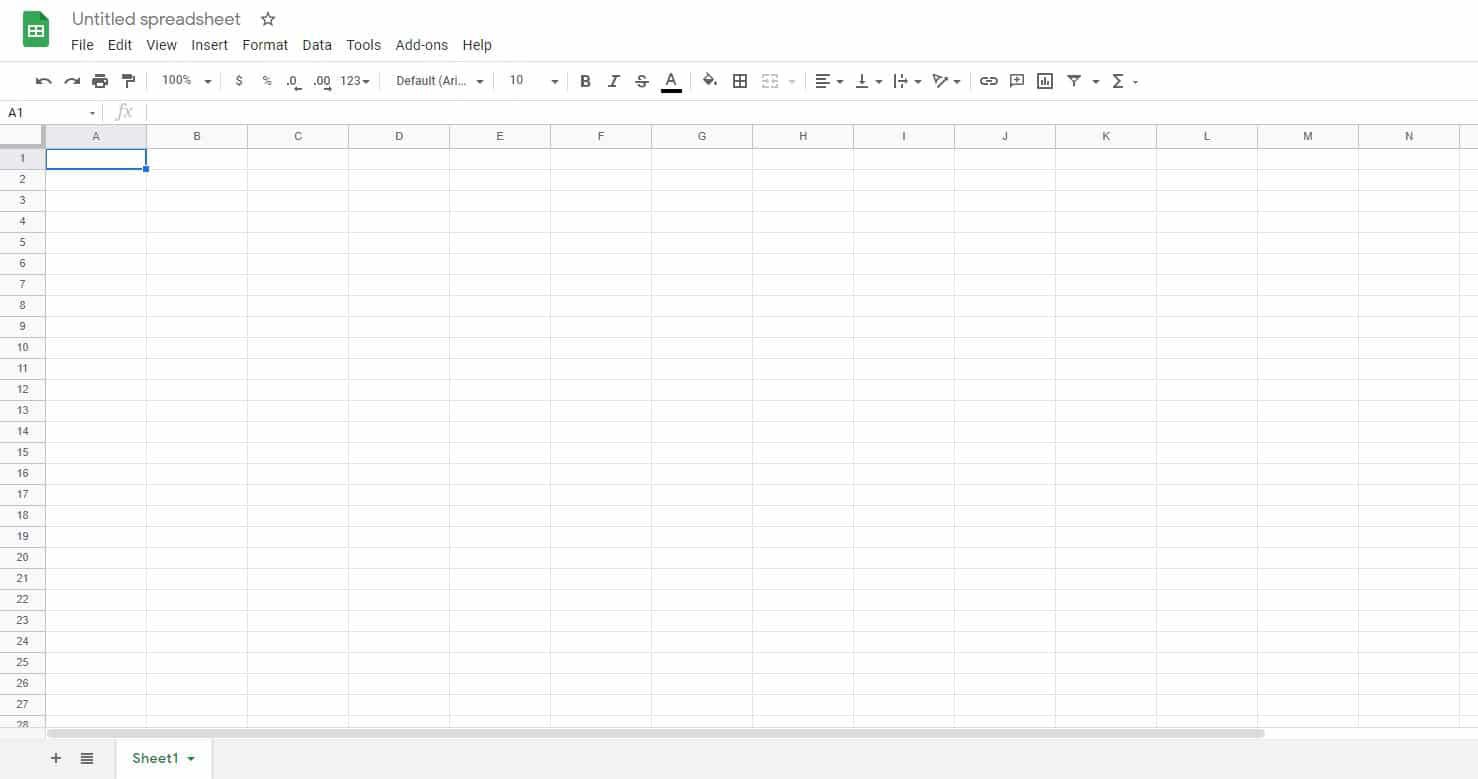
- Lembar siap digunakan dengan mengisi setiap sel, baris dan kolom sesuai dengan pekerjaan atau data yang sedang dikerjakan.
- Perubahan atau modifikasi online Google Excel dapat dilakukan tanpa batasan waktu dan tempat. Selama ada jaringan internet, sewaktu-waktu bisa berubah. Di akhir setiap ketukan akan langsung disimpan secara otomatis.
Cara berbagi Google Excel online
Kelebihan yang dimiliki Google Excel secara online adalah dapat dibagikan kepada orang lain. Sehingga Anda dapat mengerjakan data dengan rekan satu tim lainnya hanya dengan satu spreadsheet. Siapa pun yang diizinkan untuk mengedit dapat membuat perubahan data secara online.
Dokumen juga dapat diakses secara real time selama akses yang diberikan masih berlaku. Jadi Anda juga bisa mengajak rekan lainnya untuk bergabung, meski hanya untuk berbagi data sebagai tanda perubahan. Cara berbagi dokumen dengan orang lain.
- Persiapkan terlebih dahulu spreadsheet yang ingin Anda bagikan.
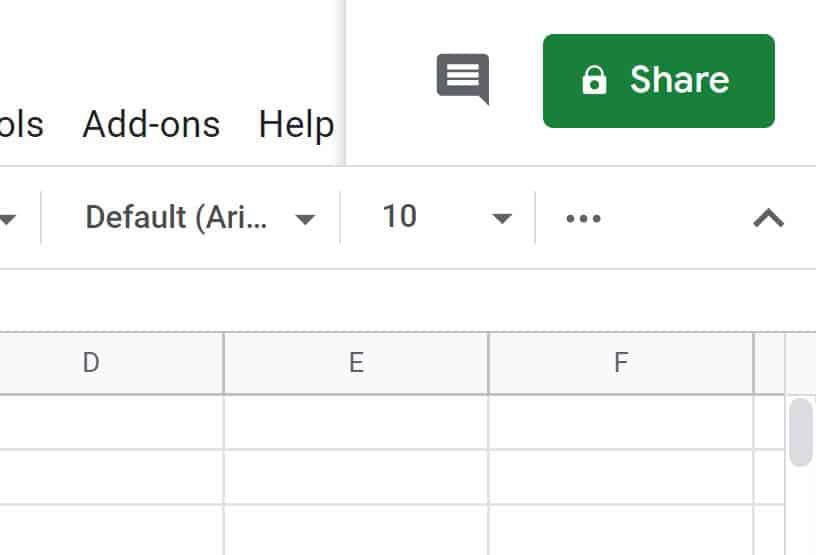
- Klik tombol “Bagikan” di sudut kanan atas halaman spreadsheet.
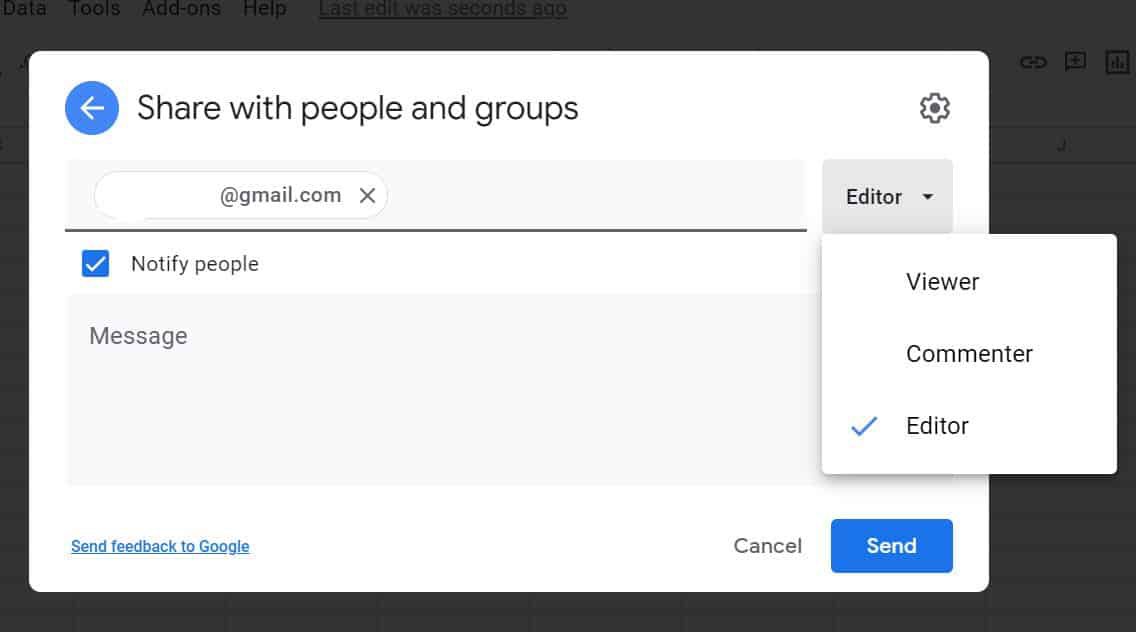
- Masukkan alamat email penerima data, serta apakah kolaborator dapat mengedit, melihat, dan mengomentari data di spreadsheet.
- Sebelum itu, pastikan Anda telah menetapkan izin untuk kolaborator dengan mengklik ikon pensil, klik logout. Di sini akan ada berbagai opsi untuk mengedit, melihat saja, atau mengomentari spreadsheet.
- Jika tidak ada perubahan, silahkan klik selesai.
- Tautan spreadsheet akan menuju ke alamat email orang yang Anda tambahkan sebagai kolaborator.
Adanya Google Excel online semakin memudahkan untuk berbagi data dengan orang atau rekan kerja lainnya. Dimana setiap rekan kerja dapat berkolaborasi untuk mengerjakan dan mengomentari data yang dibagikan sehingga pekerjaan lebih cepat selesai dan praktis karena dilakukan secara online.
Lihat juga:
- Contoh Soal Psikotes
- Contoh CV untuk melamar pekerjaan
- Video Museum Bokeh
- 69 Contoh teks anekdot
- Usul
- Contoh Kata Pengantar
website Pelajaran SD SMP SMA dan Kuliah Terlengkap
mata pelajaran
jadwal mata pelajaran mata pelajaran sma jurusan ipa mata pelajaran sd mata pelajaran dalam bahasa jepang mata pelajaran kurikulum merdeka mata pelajaran dalam bahasa inggris mata pelajaran sma jurusan ips mata pelajaran sma
bahasa inggris mata pelajaran
bu ani memberikan tes ujian akhir mata pelajaran ipa
tujuan pemberian mata pelajaran pendidikan kewarganegaraan di sekolah adalah
dalam struktur kurikulum mata pelajaran mulok bersifat opsional. artinya mata pelajaran smp mata pelajaran ipa mata pelajaran bahasa indonesia mata pelajaran ips mata pelajaran bahasa inggris mata pelajaran sd kelas 1
data mengenai mata pelajaran favorit dikumpulkan melalui cara
soal semua mata pelajaran sd kelas 1 semester 2 mata pelajaran smk mata pelajaran kelas 1 sd mata pelajaran matematika mata pelajaran ujian sekolah sd 2022
bahasa arab mata pelajaran mata pelajaran jurusan ips mata pelajaran sd kelas 1 2021 mata pelajaran sbdp mata pelajaran kuliah mata pelajaran pkn
bahasa inggrisnya mata pelajaran mata pelajaran sma jurusan ipa kelas 10 mata pelajaran untuk span-ptkin mata pelajaran ppkn mata pelajaran ips sma mata pelajaran tik
nama nama mata pelajaran dalam bahasa inggris mata pelajaran pkn sd mata pelajaran mts mata pelajaran pjok
nama nama mata pelajaran dalam bahasa arab mata pelajaran bahasa inggrisnya mata pelajaran bahasa arab
seorang pengajar mata pelajaran akuntansi di sekolah berprofesi sebagai
nama mata pelajaran dalam bahasa jepang
hubungan bidang studi pendidikan kewarganegaraan dengan mata pelajaran lainnya
dalam struktur kurikulum mata pelajaran mulok bersifat opsional artinya mata pelajaran dalam bahasa arab
tujuan mata pelajaran seni rupa adalah agar siswa