

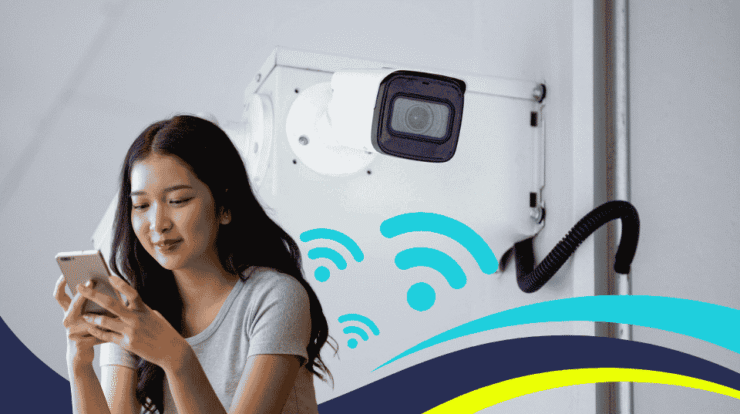
CCTV kini tidak hanya digunakan untuk kebutuhan keamanan di kantor atau tempat usaha, tetapi juga menjadi perangkat penting di rumah. Dengan kamera CCTV yang terhubung ke internet, Anda dapat memantau kondisi rumah secara real-time melalui smartphone kapan saja dan di mana saja.
Agar fitur tersebut dapat bekerja dengan optimal, CCTV harus terhubung ke jaringan internet yang stabil. Jika Anda menggunakan WiFi ICONNET, proses menghubungkan CCTV ke jaringan dapat dilakukan dengan mudah dalam beberapa langkah sederhana.
Mengapa CCTV Harus Terhubung ke WiFi?
Menghubungkan CCTV ke WiFi memberikan berbagai manfaat, antara lain:
- Memantau rumah dari mana saja melalui aplikasi.
- Menerima notifikasi saat terdeteksi gerakan (motion detection).
- Menyimpan rekaman ke cloud (pada model tertentu).
- Melihat video secara langsung (live view).
- Mengakses rekaman kapan saja melalui smartphone.
Dengan koneksi internet yang stabil, proses pemantauan menjadi lebih lancar dan minim gangguan.
Persiapan Sebelum Menghubungkan CCTV ke WiFi ICONNET
Sebelum memulai proses konfigurasi, pastikan beberapa hal berikut sudah tersedia:
- Kamera CCTV mendukung koneksi WiFi.
- Modem atau router ICONNET dalam kondisi menyala.
- Nama jaringan (SSID) WiFi ICONNET.
- Password WiFi.
- Smartphone telah terinstal aplikasi resmi CCTV.
- CCTV berada dalam jangkauan sinyal WiFi.
Cara Menghubungkan CCTV ke WiFi ICONNET
Ikuti langkah-langkah berikut agar CCTV berhasil terhubung ke jaringan WiFi.
1. Hubungkan CCTV ke Sumber Listrik
Nyalakan kamera CCTV dan tunggu hingga indikator menyala atau terdengar suara notifikasi bahwa perangkat siap dikonfigurasi.
2. Instal Aplikasi CCTV
Unduh aplikasi resmi sesuai merek CCTV melalui Google Play Store atau App Store.
Beberapa merek memiliki aplikasi yang berbeda, sehingga gunakan aplikasi yang direkomendasikan oleh produsen.
3. Tambahkan Perangkat
Buka aplikasi kemudian pilih menu:
Add Device atau Tambah Perangkat
Ikuti petunjuk yang muncul pada aplikasi.
4. Pilih Mode Koneksi WiFi
Saat proses pengaturan, pilih opsi koneksi melalui WiFi.
Aplikasi akan meminta Anda memilih jaringan internet yang akan digunakan.
5. Pilih WiFi ICONNET
Pilih nama jaringan (SSID) WiFi ICONNET yang tersedia.
Pastikan jaringan yang dipilih adalah jaringan yang digunakan di rumah.
6. Masukkan Password WiFi
Masukkan password WiFi ICONNET dengan benar.
Perhatikan penggunaan huruf besar, huruf kecil, angka, maupun simbol agar proses koneksi berhasil.
7. Tunggu Proses Sinkronisasi
Setelah konfigurasi selesai, aplikasi akan menghubungkan CCTV ke jaringan WiFi.
Jika berhasil, Anda dapat langsung melihat tampilan kamera melalui smartphone.
Cara Memastikan CCTV Sudah Terhubung
Untuk memastikan koneksi berhasil, lakukan beberapa pengecekan berikut:
- Tampilan video dapat muncul pada aplikasi.
- Kamera merespons saat dipilih menu Live View.
- Rekaman dapat diputar kembali jika fitur penyimpanan tersedia.
- Notifikasi gerakan dapat diterima melalui smartphone.
Jika semua fungsi berjalan normal, berarti CCTV telah berhasil terhubung ke WiFi ICONNET.
Penyebab CCTV Tidak Bisa Terhubung ke WiFi
Beberapa kendala yang sering terjadi antara lain:
Password WiFi Salah
Pastikan password WiFi dimasukkan dengan benar.
Sinyal WiFi Lemah
Jika posisi CCTV terlalu jauh dari router, kualitas sinyal dapat menurun.
Solusinya:
- Pindahkan posisi router lebih dekat.
- Gunakan WiFi Extender bila diperlukan.
- Hindari penghalang seperti dinding beton yang tebal.
Frekuensi WiFi Tidak Didukung
Sebagian kamera CCTV hanya mendukung jaringan 2,4 GHz.
Pastikan CCTV terhubung ke frekuensi yang sesuai dengan spesifikasi perangkat.
Aplikasi Belum Diperbarui
Gunakan versi aplikasi terbaru agar proses konfigurasi berjalan lebih lancar.
Tips Agar CCTV Tetap Stabil
Agar koneksi CCTV tetap optimal, lakukan beberapa langkah berikut:
- Gunakan password WiFi yang kuat.
- Tempatkan router di lokasi yang strategis.
- Restart modem secara berkala.
- Perbarui firmware CCTV jika tersedia.
- Pastikan kecepatan internet sesuai dengan jumlah kamera yang digunakan.
Jika menggunakan lebih dari satu kamera, pilih paket internet dengan kapasitas yang memadai agar proses pemantauan tetap lancar.
Mengapa ICONNET Cocok untuk CCTV Online?
CCTV yang terhubung ke internet memerlukan koneksi yang stabil agar proses pemantauan tidak terputus. Jaringan fiber optik memiliki latensi rendah dan kualitas koneksi yang konsisten sehingga sangat mendukung penggunaan kamera pengawas berbasis internet.
ICONNET menggunakan teknologi Fiber To The Home (FTTH) yang menghadirkan koneksi cepat, stabil, dan unlimited. Dengan jaringan fiber optik, pengguna dapat memantau CCTV, melakukan video call, bekerja dari rumah, hingga menikmati layanan streaming secara bersamaan tanpa mengganggu kualitas koneksi.
Kesimpulan
Cara menghubungkan CCTV ke WiFi ICONNET cukup mudah dilakukan melalui aplikasi resmi kamera. Anda hanya perlu menghubungkan CCTV ke jaringan WiFi, memasukkan password, lalu menyelesaikan proses konfigurasi pada aplikasi.
Dengan dukungan internet fiber optik yang stabil dari ICONNET, proses pemantauan CCTV menjadi lebih lancar sehingga Anda dapat mengawasi rumah atau tempat usaha kapan saja melalui smartphone.
FAQ
Apakah semua CCTV bisa dihubungkan ke WiFi ICONNET?
Bisa, selama kamera memiliki fitur WiFi dan mendukung koneksi jaringan nirkabel.
Mengapa CCTV tidak menemukan jaringan WiFi?
Biasanya disebabkan oleh sinyal yang lemah, password yang salah, atau kamera hanya mendukung jaringan 2,4 GHz.
Berapa kecepatan internet yang dibutuhkan untuk CCTV?
Untuk satu hingga dua kamera beresolusi Full HD, koneksi mulai dari 20 Mbps umumnya sudah cukup. Jika menggunakan banyak kamera atau penyimpanan cloud, pilih paket dengan kecepatan yang lebih tinggi.
Apakah CCTV tetap merekam jika internet mati?
Ya, jika kamera menggunakan kartu memori (microSD) atau perekam lokal (NVR/DVR). Namun, fitur pemantauan jarak jauh melalui aplikasi biasanya tidak dapat digunakan hingga koneksi internet kembali normal.
Baca juga :
Cara Menghemat Penggunaan Internet Agar Kuota dan WiFi Tetap Awet
Cara Mematikan WiFi Saat Malam, Perlukah? Ini Manfaat dan Cara Melakukannya
Cara Melihat Siapa yang Terhubung ke WiFi Fiber Optik
Kumpulan Artikel Tips & trik gaya hidup
Tips & trik Lifehack
jasa Backlink
tips agar cepat hamil
tips diet
tips diet sehat
tips menurunkan berat badan
tips cepat hamil
tips menambah berat badan
tips agar bayi cepat gemuk dalam 1 minggu
tips agar cepat melahirkan di usia kandungan 38 minggu
tips menulis kreatif
tips menabung
tips gemukin badan
tips agar melahirkan normal lancar dan tidak sakit
tips mengecilkan perut
tips sukses pubertas
tips diet cepat
tips menurunkan tekanan darah tinggi
poster tips sukses pubertas
tips diet pemula
tips hidup sehat
tips move on
tips agar cepat tidur
tips awet muda
tips menaikkan berat badan
tips belajar efektif
tips and tricks
tips mengatasi badan lemas
tips menabung harian
tips interview kerja
prediksi tips parlay 100 win
tips tinggi
tips tidur cepat
tips agar cepat haid
tips agar cepat kontraksi asli
tips kesehatan
tips menabung 1 juta per bulan
tips menghilangkan jerawat
tips belajar bahasa inggris
tips ibu hamil 9 bulan agar persalinan lancar
tips gamis untuk orang gemuk
tips agar miss v tidak kering saat berhubungan
tips kepala sering pusing
tips gemuk
tips cepat hamil setelah haid selesai
tips kurus
tips untuk memanjakan diri
tips tinggi badan
tunjukkan tips tidur
tips cepat tidur
tips agar tidak mabuk perjalanan