


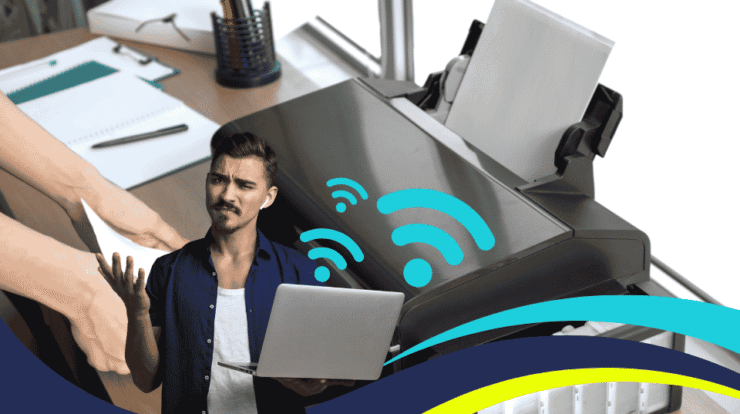
Teknologi printer kini semakin canggih dengan hadirnya fitur WiFi atau Wireless Printing. Fitur ini memungkinkan pengguna mencetak dokumen tanpa harus menghubungkan printer menggunakan kabel USB. Cukup terhubung ke jaringan WiFi yang sama, Anda dapat mencetak dokumen dari laptop, komputer, hingga smartphone dengan lebih praktis.
Bagi pengguna yang baru pertama kali menggunakan printer wireless, proses pengaturannya mungkin terasa membingungkan. Namun, sebenarnya cara menghubungkan printer ke WiFi cukup mudah jika mengikuti langkah yang benar.
Mengapa Menghubungkan Printer ke WiFi?
Printer yang terhubung ke WiFi menawarkan berbagai keuntungan dibandingkan printer yang hanya menggunakan kabel USB.
Beberapa manfaatnya antara lain:
- Mencetak dokumen tanpa kabel.
- Dapat digunakan oleh beberapa perangkat sekaligus.
- Lebih praktis untuk rumah maupun kantor.
- Mendukung pencetakan dari smartphone dan tablet.
- Penempatan printer menjadi lebih fleksibel.
Fitur ini sangat membantu terutama bagi keluarga atau tim kerja yang menggunakan satu printer secara bersama-sama.
Persiapan Sebelum Menghubungkan Printer ke WiFi
Sebelum memulai proses pengaturan, pastikan beberapa hal berikut sudah siap:
- Printer mendukung koneksi WiFi.
- Router atau modem WiFi dalam kondisi aktif.
- Mengetahui nama jaringan (SSID) dan password WiFi.
- Laptop atau smartphone terhubung ke jaringan WiFi yang sama.
- Printer berada dalam jangkauan sinyal WiFi.
Cara Menghubungkan Printer ke WiFi
Berikut langkah-langkah umum yang dapat dilakukan.
1. Nyalakan Printer
Pastikan printer telah menyala dan berada dalam kondisi siap digunakan.
2. Masuk ke Menu Pengaturan WiFi
Melalui layar printer atau tombol menu, buka:
Settings → Network → Wireless Setup → WiFi Setup
Nama menu dapat berbeda tergantung merek printer.
3. Pilih Jaringan WiFi
Printer akan mencari jaringan WiFi yang tersedia.
Pilih nama jaringan (SSID) sesuai dengan WiFi rumah Anda.
4. Masukkan Password WiFi
Masukkan password WiFi menggunakan tombol navigasi atau layar sentuh printer.
Pastikan password yang dimasukkan benar agar printer dapat terhubung.
5. Tunggu Hingga Terhubung
Setelah proses selesai, printer biasanya menampilkan indikator atau pesan bahwa koneksi WiFi berhasil.
Cara Menghubungkan Printer ke Laptop
Setelah printer tersambung ke WiFi, lakukan langkah berikut:
- Buka Settings.
- Pilih Bluetooth & Devices.
- Klik Printers & Scanners.
- Pilih Add Device.
- Tunggu hingga printer muncul.
- Klik Add Printer.
Setelah proses selesai, printer siap digunakan.
Cara Menghubungkan Printer ke Smartphone
Sebagian besar printer modern juga mendukung pencetakan melalui smartphone.
Langkah-langkahnya:
- Instal aplikasi resmi printer sesuai merek.
- Hubungkan smartphone ke jaringan WiFi yang sama.
- Buka aplikasi printer.
- Tambahkan printer.
- Pilih dokumen atau foto yang ingin dicetak.
- Tekan tombol Print.
Printer yang Mendukung WiFi
Saat ini banyak printer telah dilengkapi fitur wireless, seperti:
- Epson EcoTank
- Canon PIXMA
- HP Smart Tank
- Brother DCP Series
- Brother InkBenefit
- Canon MAXIFY
- HP OfficeJet
Fitur dan tampilan menu dapat berbeda pada setiap model.
Masalah yang Sering Terjadi
Beberapa kendala yang sering dialami saat menghubungkan printer ke WiFi antara lain:
Printer Tidak Menemukan WiFi
Penyebab:
- Jarak terlalu jauh dari router.
- Sinyal WiFi lemah.
- Router menggunakan frekuensi yang tidak didukung printer.
Password WiFi Salah
Pastikan penulisan huruf besar, huruf kecil, angka, dan simbol sudah benar.
Printer Tidak Terdeteksi Laptop
Coba lakukan:
- Restart printer.
- Restart router.
- Tambahkan printer kembali melalui pengaturan Windows.
- Pastikan driver printer telah terinstal.
Tips Agar Printer WiFi Tetap Stabil
Supaya koneksi printer tetap lancar, lakukan beberapa tips berikut:
- Letakkan printer dekat router.
- Gunakan jaringan WiFi yang stabil.
- Perbarui firmware printer jika tersedia.
- Hindari terlalu banyak gangguan sinyal di sekitar printer.
- Restart printer dan router secara berkala.
Gunakan Internet Fiber untuk Koneksi WiFi yang Lebih Stabil
Walaupun proses mencetak melalui jaringan lokal tidak selalu bergantung pada kecepatan internet, koneksi WiFi yang stabil tetap penting, terutama untuk printer yang menggunakan layanan cloud printing atau pencetakan dari perangkat mobile.
Layanan internet berbasis fiber optik seperti ICONNET menawarkan koneksi WiFi yang stabil sehingga membantu menjaga komunikasi antara perangkat dan printer tetap lancar. Dengan jaringan yang andal, aktivitas bekerja, belajar, maupun mencetak dokumen dari berbagai perangkat menjadi lebih nyaman.
Kesimpulan
Cara menghubungkan printer ke WiFi cukup mudah dilakukan dengan menghubungkan printer ke jaringan WiFi rumah melalui menu pengaturan, kemudian menambahkan printer ke laptop atau smartphone.
Dengan printer wireless, Anda dapat mencetak dokumen tanpa kabel, berbagi printer dengan banyak perangkat, dan menikmati proses pencetakan yang lebih praktis. Agar pengalaman penggunaan semakin optimal, pastikan Anda menggunakan jaringan WiFi yang stabil dan berkualitas.
Kumpulan Artikel Tips & trik gaya hidup
Tips & trik Lifehack
jasa Backlink
tips agar cepat hamil
tips diet
tips diet sehat
tips menurunkan berat badan
tips cepat hamil
tips menambah berat badan
tips agar bayi cepat gemuk dalam 1 minggu
tips agar cepat melahirkan di usia kandungan 38 minggu
tips menulis kreatif
tips menabung
tips gemukin badan
tips agar melahirkan normal lancar dan tidak sakit
tips mengecilkan perut
tips sukses pubertas
tips diet cepat
tips menurunkan tekanan darah tinggi
poster tips sukses pubertas
tips diet pemula
tips hidup sehat
tips move on
tips agar cepat tidur
tips awet muda
tips menaikkan berat badan
tips belajar efektif
tips and tricks
tips mengatasi badan lemas
tips menabung harian
tips interview kerja
prediksi tips parlay 100 win
tips tinggi
tips tidur cepat
tips agar cepat haid
tips agar cepat kontraksi asli
tips kesehatan
tips menabung 1 juta per bulan
tips menghilangkan jerawat
tips belajar bahasa inggris
tips ibu hamil 9 bulan agar persalinan lancar
tips gamis untuk orang gemuk
tips agar miss v tidak kering saat berhubungan
tips kepala sering pusing
tips gemuk
tips cepat hamil setelah haid selesai
tips kurus
tips untuk memanjakan diri
tips tinggi badan
tunjukkan tips tidur
tips cepat tidur
tips agar tidak mabuk perjalanan