


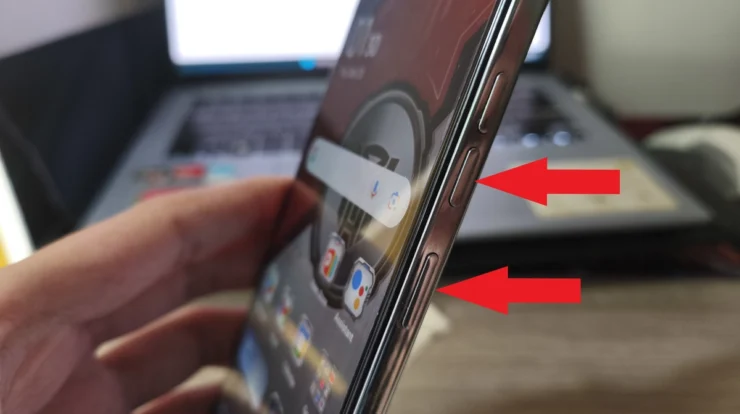
Fitur screenshot atau tangkapan layar jadi salah satu yang sering digunakan oleh pengguna HP. Fitur ini bisa dimanfaatkan untuk menyimpan apa yang ditampilkan pada layar. Misalnya percakapan di aplikasi chat, bukti transaksi mobile banking, hingga menyimpan informasi penting atau menarik lainnya.
Bagi sebagian orang, cara melakukan screenshot ini hanya bisa dilakukan dengan memakai tombol fisik saja. Padahal, banyak cara yang bisa dilakukan HP untuk melakukan screenshot. Ini mungkin jadi alternatif jika tombol fisik di HP Anda rusak.
Pada kesempatan kali ini, Carisinyal akan membahas beberapa cara screenshot untuk Anda yang memiliki HP Tecno. Silakan simak beberapa caranya berikut ini.
1. Menggunakan Tombol Power + Volume Down
Salah satu cara paling umum dan banyak digunakan untuk melakukan screenshot adalah dengan menggunakan kombinasi tombol. Alasannya tidak lain adalah kepraktisan dan kemudahannya. Selain itu, kombinasi tombol ini juga mudah diingat karena hampir semua HP Android menggunakan cara ini.
Sama seperti merek HP kebanyakan, Tecno juga menggunakan kombinasi tombol yang sama. Yaitu dengan menggunakan tombol power + volume down secara bersamaan.
Jika Anda berhasil melakukan screenshot, biasanya layar HP akan berkedip dan kadang mengeluarkan suara (jika HP tidak dalam keadaan silent atau do not disturb). Setelah itu, Anda juga akan melihat hasil tangkapan layar di bagian kiri bawah sebagai pratinjau dari hasilnya.
Namun, Anda bisa mengabaikan pratinjau tersebut karena hasilnya akan secara otomatis tersimpan di galeri HP Anda. Melakukan screenshot menggunakan tombol ini memang sangat mudah dan praktis. Padahal, melakukan screenshot menggunakan tombol fisik ini tidak begitu direkomendasikan.
Jika terlalu sering digunakan, tentu tombol fisik tersebut memiliki risiko akan cepat aus atau rusak. Maka dari itu, kami akan membahas beberapa cara lain untuk melakukan screenshot yang bisa Anda lakukan. Anda bisa menggunakan cara lainnya sebagai alternatif tanpa harus menggunakan tombol fisik.
2. Menggunakan Fitur Screenshot di Status Bar
Cara berikutnya yang tidak kalah populer untuk melakukan screenshot adalah melalui Status Bar. Cara ini bisa jadi alternatif agar tidak sering menggunakan tombol fisik di HP Anda. Hampir semua HP Android, termasuk Tecno menggunakan cara yang sama, hanya saja gambar ikon yang digunakan biasanya sedikit berbeda.
Nah, langkah pertama yang harus dilakukan adalah dengan membuka Status Bar di HP Tecno. Anda hanya perlu mengusap layar dari tepi atas ke bawah. Setelah itu, cari dan pilih ikon screenshot seperti sebuah persegi dengan tulisan “Screenshot”.
Jika berhasil, layar akan berkedip dan menampilkan pratinjau dari hasil screenshot tersebut. Anda bisa mengabaikannya hingga menghilang dan tersimpan secara otomatis di galeri HP Anda.
3. Menggunakan Fitur Swipe Down with 3 Fingers
Tecno menjadi salah satu merek HP yang menawarkan berbagai fitur unik. Salah satunya adalah gestur untuk melakukan screenshot dengan hanya menggunakan tiga jari saja. Cara ini terbilang lebih atraktif dibandingkan cara lain yang ada.
Namun, sebelum menggunakannya, Anda harus mengaktifkan fiturnya terlebih dahulu. Nah, agar lebih jelas, silakan simak langkah-langkahnya berikut ini.
- Pertama, silakan buka aplikasi “Settings” terlebih dahulu di HP Tecno Anda.
- Gulir sampai ke paling bawah dan pilih menu “System”.
- Setelah itu, pilih menu “Screenshot” untuk melanjutkan prosesnya.
Untuk mengaktifkan pengambilan screenshot dengan tiga jari, silakan tekan toggle di samping menu “Full-screen Capture”. Setelah aktif, Anda bisa langsung melakukan gerakan swipe dengan tiga jari untuk melakukan screenshot.
Selain itu, Anda juga bisa melakukan screenshot sebagian layar dengan gestur tiga jari ini. Silakan aktifkan toggle di samping menu “Partial Screenshot” yang ada di bawahnya.
Setelah aktif, Anda bisa melakukan screenshot sebagian yang ada pada layar. Anda bisa menggunakan bentuk persegi, lingkaran, atau bentuk yang lebih bebas.
4. Menggunakan Fitur Smart Panel
Jika sebelumnya Anda menggunakan HP Tecno atau keluarga Transsion Holdings, mungkin sudah tidak asing lagi dengan fitur Smart Panel ini.
Ini menjadi salah satu fitur yang cukup menarik dan cocok untuk Anda yang ingin serba cepat. Sebab fitur ini sangat mendukung perpindahan aplikasi dan penggunaan fitur dengan praktis.
Namun, Anda lagi-lagi harus mengaktifkannya terlebih dahulu sebelum bisa digunakan. Caranya juga cukup mudah, silakan simak langkah-langkahnya berikut ini.
- Pertama, silakan buka aplikasi “Settings” terlebih dahulu di HP Tecno Anda.
- Gulir ke bawah dan pilih menu “Special Function”.
- Di sini, Anda akan langsung menemukan menu “Smart Panel”, silakan pilih menu tersebut.
- Untuk mengaktifkannya, silakan tekan toggle di samping “Smart Panel” hingga berwarna biru.
Jika berhasil, Anda akan melihat sedikit bentuk seperti sebuah selipan kertas di tepi kanan layar.
Untuk menggunakannya, silakan pergi ke halaman yang ingin Anda simpan atau screenshot. Usap ke dalam layar dari bentuk yang mirip selipan kertas tadi. Setelah itu, akan muncul satu jendela kecil berisi beberapa aplikasi atau fitur lainnya. Untuk melakukan screenshot, silakan tekan ikon gunting dengan tulisan “Screenshot”.
5. Menggunakan Fitur Game Mode Saat Bermain Game
Cara untuk melakukan screenshot kali ini hanya bisa dilakukan jika Anda sedang bermain game. Dari namanya saja harusnya sudah kelihatan yaitu Game Mode.
Sebenarnya, fungsi utama dari fitur ini adalah untuk mengoptimalkan performa sang HP saat main game. Namun, ada beberapa fitur lainnya yang juga disematkan, salah satunya adalah untuk screenshot.
Sama seperti cara-cara sebelumnya, sebelum bisa digunakan, Anda harus mengaktifkan fiturnya terlebih dahulu. Simak langkah-langkahnya berikut untuk lebih jelas.
- Pertama, silakan buka aplikasi “Settings” terlebih dahulu di HP Tecno Anda.
- Gulir ke bawah dan pilih menu “Special Function”.
- Di sini, Anda akan langsung menemukan menu “Game Mode”, silakan pilih menu tersebut.
- Untuk mengaktifkannya, silakan tekan toggle di samping “Game Mode” hingga berwarna biru.
Jika berhasil, Anda akan melihat sedikit bentuk seperti sebuah selipan kertas di tepi kiri layar bagian atas. Anda hanya akan melihatnya saat berada di dalam sebuah game.
Untuk menggunakannya, silakan buka salah satu game yang ada di HP Tecno Anda. Usap ke dalam layar dari bentuk yang mirip selipan kertas tadi. Kemudian, pilih ikon gunting bertuliskan “Screenshot” untuk menangkap layar yang ada di dalam game tersebut.
Nah, itulah beberapa cara yang bisa dilakukan untuk melakukan screenshot di HP Tecno. Sebagai informasi, gambar-gambar yang terlampir adalah menggunakan HP Tecno Spark 30 Pro. Meski begitu, cara yang harus dilakukan tidak akan jauh berbeda dengan HP Tecno lainnya. Semoga membantu.
Informasi Seputar Teknologi dan HP terbaru
Spesifikasi HP Terbaru
hp oppo a54 harga dan spesifikasi
hp samsung a32 harga dan spesifikasi
spesifikasi hp oppo a16
hp samsung a52 harga dan spesifikasi
hp poco m3 harga dan spesifikasi
spesifikasi hp oppo a54
hp samsung a12 harga dan spesifikasi
hp oppo reno 5 harga dan spesifikasi
spesifikasi hp poco m3
hp oppo a16 harga dan spesifikasi
hp samsung a22 harga dan spesifikasi
hp realme c17 harga dan spesifikasi
spesifikasi hp infinix hot 10s
spesifikasi hp oppo a15
spesifikasi hp
spesifikasi hp oppo
hp realme c25 harga dan spesifikasi
hp oppo terbaru 2021 harga dan spesifikasi
hp oppo a74 harga dan spesifikasi
hp oppo a95 harga dan spesifikasi
spesifikasi hp vivo y12
spesifikasi hp nokia edge 2022
spesifikasi hp poco x3 pro
spesifikasi laptop hp
hp samsung a03s harga dan spesifikasi
hp poco x3 pro harga dan spesifikasi
harga hp redmi note 9 spesifikasi
spesifikasi hp samsung
spesifikasi hp vivo y21
hp realme c21y harga dan spesifikasi
hp oppo a15s harga dan spesifikasi
spesifikasi hp vivo y12s
hp realme c15 harga dan spesifikasi
spesifikasi hp infinix hot 10
hp oppo a15 harga dan spesifikasi
spesifikasi hp oppo a95
spesifikasi hp samsung a12
spesifikasi hp vivo
spesifikasi hp oppo a53
spesifikasi hp realme c15
hp realme c11 harga dan spesifikasi
hp infinix hot 11 pro harga dan spesifikasi
hp realme c21 harga dan spesifikasi
hp oppo a55 harga dan spesifikasi
spesifikasi hp redmi note 10
spesifikasi hp samsung a03s
spesifikasi hp vivo y20
spesifikasi hp realme
spesifikasi hp oppo a3s
hp poco x3 pro harga dan spesifikasi 2021