


Mencari gambar di internet, terutama di Google Images, adalah salah satu cara termudah untuk menemukan berbagai macam foto yang sesuai dengan kebutuhan kita.
Entah itu gambar untuk keperluan pekerjaan, tugas sekolah, presentasi, desain, atau sekadar koleksi pribadi, semuanya bisa ditemukan dengan mudah di Google Images.
Di artikel ini, Carisinyal akan membahas cara mengunduh gambar dari Google Images menggunakan perangkat PC maupun ponsel agar Anda dapat menyimpannya dan menggunakannya sesuai kebutuhan.
Mengunduh Gambar di PC
Mengunduh gambar dari Google Images melalui PC adalah proses yang cukup sederhana dan tidak memerlukan software tambahan. Berikut adalah langkah-langkah yang dapat Anda ikuti untuk mendapatkan gambar yang diinginkan langsung ke komputer Anda:
1. Kunjungi Google Image
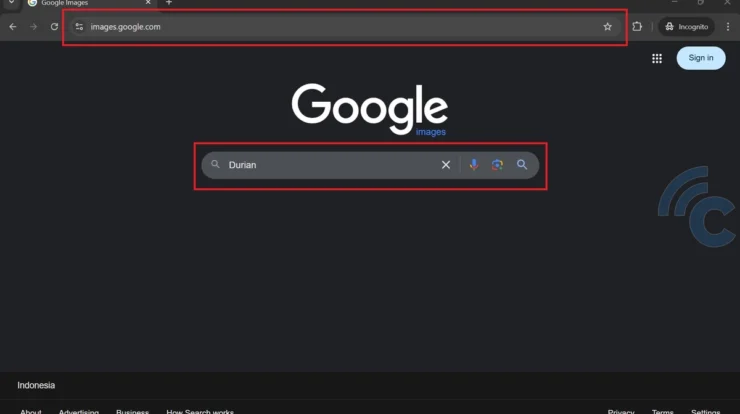
Pertama, buka browser favorit Anda, seperti Google Chrome, Mozilla Firefox, atau Microsoft Edge. Ketik “Google Image” atau langsung akses images.google.com di kolom alamat browser untuk langsung masuk ke halaman pencarian gambar.
2. Cari Gambar yang Diinginkan
Ketik kata kunci dari gambar yang Anda cari di kolom pencarian. Misalnya, jika Anda mencari gambar pantai, ketikkan “durian” di kolom pencarian, lalu tekan enter.
Google akan menampilkan berbagai pilihan gambar yang relevan dengan kata kunci Anda, dan Anda bisa menggulir layar untuk melihat semua opsi yang tersedia.
3. Pilih Gambar yang Akan Diunduh
Setelah hasil pencarian muncul, klik pada gambar yang Anda inginkan untuk memperbesarnya. Anda dapat melihat detail gambar tersebut seperti ukuran dan sumbernya sebelum memutuskan untuk mengunduhnya.
4. Download Gambar
Setelah gambar terbuka , klik kanan pada gambar tersebut dan pilih opsi “Simpan Gambar Sebagai”. Pilih lokasi penyimpanan pada komputer Anda dan klik Simpan untuk menyimpan gambar tersebut. Gambar akan tersimpan dengan format file seperti JPEG, PNG, atau GIF, tergantung pada format aslinya.
Mengunduh Gambar di HP
Bagi Anda yang lebih sering menggunakan ponsel, mengunduh gambar dari Google Images juga sangat mudah dilakukan. Berikut adalah panduan langkah demi langkah untuk menyimpan gambar langsung ke galeri ponsel Anda:
1. Buka Aplikasi Browser
Pertama, silakan buka aplikasi browser di ponsel Anda, seperti Google Chrome, Safari, atau browser lainnya yang Anda gunakan. Setelah itu, kunjungi images.google.com dengan mengetikkan alamat tersebut di kolom pencarian browser untuk memulai pencarian gambar.
2. Cari Gambar yang Diinginkan
Ketikkan kata kunci pada kolom pencarian untuk menemukan gambar yang Anda cari. Sebagai contoh, jika ingin mencari gambar hewan, cukup ketik “panda”.
Anda kemudian akan melihat berbagai macam gambar yang sesuai dengan kata kunci tersebut. Anda juga bisa menggulir layar ke bawah untuk menemukan gambar yang paling menarik bagi Anda.
3. Pilih Gambar
Selanjutnya, pilih gambar yang ingin Anda unduh dengan mengetuk gambar tersebut hingga tampil dalam ukuran yang lebih besar. Saat gambar terbuka, pastikan gambar memiliki resolusi yang cukup baik agar tidak pecah atau buram saat disimpan dan digunakan kembali.
4. Download Gambar
Jika sudah menemukan gambar yang cocok, silakan tekan dan tahan pada gambar tersebut. Setelah itu akan muncul beberapa opsi, pilih “Unduh Gambar” atau “Download Image” untuk menyimpannya ke galeri ponsel Anda.
Setelah gambar selesai diunduh, Anda bisa melihatnya di aplikasi galeri di ponsel Anda atau di folder download yang ada di aplikasi File Manager.
Nah, itu dia beberapa langkah mudah yang bisa Anda coba untuk mengunduh gambar di Google Images. Namun ingat, Sebelum mengunduh dan menggunakan gambar, pastikan gambar tersebut tidak memiliki hak cipta yang dilanggar.
Banyak gambar di internet yang dilindungi oleh hak cipta, dan menggunakan gambar tersebut tanpa izin bisa berakibat masalah hukum. Untuk penggunaan publik atau komersial, pastikan gambar memiliki lisensi bebas pakai, seperti Creative Commons contohnya.
Semoga tutorial ini membantu Anda menemukan dan menyimpan gambar yang Anda butuhkan dengan cepat, sehingga dapat mendukung berbagai aktivitas Anda.
Informasi Seputar Teknologi dan HP terbaru
Spesifikasi HP Terbaru
hp oppo a54 harga dan spesifikasi
hp samsung a32 harga dan spesifikasi
spesifikasi hp oppo a16
hp samsung a52 harga dan spesifikasi
hp poco m3 harga dan spesifikasi
spesifikasi hp oppo a54
hp samsung a12 harga dan spesifikasi
hp oppo reno 5 harga dan spesifikasi
spesifikasi hp poco m3
hp oppo a16 harga dan spesifikasi
hp samsung a22 harga dan spesifikasi
hp realme c17 harga dan spesifikasi
spesifikasi hp infinix hot 10s
spesifikasi hp oppo a15
spesifikasi hp
spesifikasi hp oppo
hp realme c25 harga dan spesifikasi
hp oppo terbaru 2021 harga dan spesifikasi
hp oppo a74 harga dan spesifikasi
hp oppo a95 harga dan spesifikasi
spesifikasi hp vivo y12
spesifikasi hp nokia edge 2022
spesifikasi hp poco x3 pro
spesifikasi laptop hp
hp samsung a03s harga dan spesifikasi
hp poco x3 pro harga dan spesifikasi
harga hp redmi note 9 spesifikasi
spesifikasi hp samsung
spesifikasi hp vivo y21
hp realme c21y harga dan spesifikasi
hp oppo a15s harga dan spesifikasi
spesifikasi hp vivo y12s
hp realme c15 harga dan spesifikasi
spesifikasi hp infinix hot 10
hp oppo a15 harga dan spesifikasi
spesifikasi hp oppo a95
spesifikasi hp samsung a12
spesifikasi hp vivo
spesifikasi hp oppo a53
spesifikasi hp realme c15
hp realme c11 harga dan spesifikasi
hp infinix hot 11 pro harga dan spesifikasi
hp realme c21 harga dan spesifikasi
hp oppo a55 harga dan spesifikasi
spesifikasi hp redmi note 10
spesifikasi hp samsung a03s
spesifikasi hp vivo y20
spesifikasi hp realme
spesifikasi hp oppo a3s
hp poco x3 pro harga dan spesifikasi 2021