

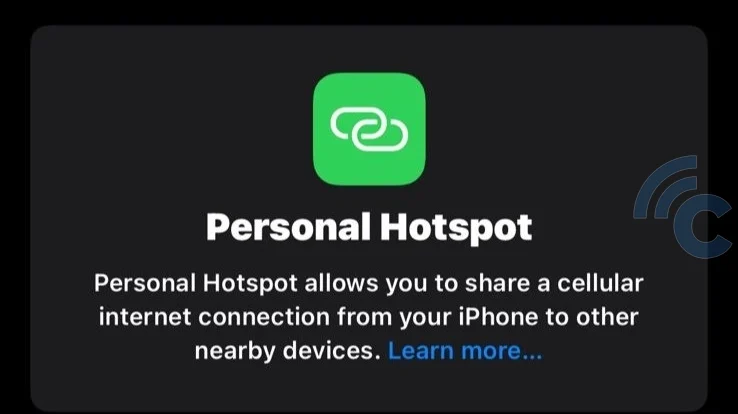
Ingin berbagi koneksi internet dari iPhone ke perangkat lain? Mengaktifkan hotspot adalah solusi yang paling praktis. Dengan mengaktifkan hotspot, Anda bisa membagikan koneksi internet dari iPhone ke laptop, tablet, atau smartphone lain saat tidak ada jaringan Wi-Fi yang tersedia.
Fitur ini sangat bermanfaat terutama saat Anda dalam perjalanan atau berada di tempat yang tidak memiliki akses Wi-Fi. Anda dapat tetap terhubung ke internet dan berbagi koneksi dengan mudah kepada perangkat lain yang membutuhkan.
Jika Anda belum mengetahui bagaimana cara mengaktifkan hotspot di iPhone, di artikel ini Carisinyal akan membahas langkah-langkah mudah untuk mengaktifkan. Simak ulasannya sampai akhir!
1. Buka Settings
Langkah pertama adalah membuka menu Settings di iPhone Anda. Menu Settings ini memiliki ikon berbentuk roda gigi dan biasanya dapat ditemukan di layar utama. Menu ini adalah pusat pengaturan dari berbagai fitur di iPhone, termasuk hotspot pribadi.
2. Pilih Menu Personal Hotspot
Setelah berada di menu Settings, gulir ke bawah dan pilih opsi Celluler. Setelah itu pilih opsi Personal Hotspot. Untuk beberapa seri iOS, opsi Personal Hotspot ini juga bisa langsung ditemukan setelah Anda membuka Settings.
Jika opsi ini tidak terlihat, Anda mungkin perlu memeriksa apakah data seluler telah diaktifkan atau belum. Data seluler adalah syarat utama agar hotspot dapat berfungsi, karena hotspot menggunakan koneksi data seluler untuk berbagi internet.
3. Aktifkan Opsi “Allow Others to Join”
Di dalam menu Personal Hotspot, silakan aktifkan opsi “Allow Others to Join” dengan menggeser tombol ke kanan. Jika tombol berwarna hijau, berarti hotspot sudah aktif dan perangkat lain dapat mulai terhubung.
Setelah mengaktifkan hotspot, Anda akan melihat nama jaringan Wi-Fi dan kata sandi yang perlu digunakan oleh perangkat lain untuk terhubung ke hotspot Anda. Pastikan untuk membagikan informasi ini hanya kepada orang yang Anda percayai.
Jika Anda ingin mengganti kata sandi tersebut, silakan pilih opsi Password lalu masukkan kata sandi yang baru. Sebagai informasi, kata sandi hotspot tersebut harus memiliki minimal 8 karakter. Disarankan menggunakan kombinasi huruf besar, huruf kecil, angka, dan simbol untuk meningkatkan keamanannya.
4. Sesuaikan Pengaturan Lainnya
Selain pengaturan dasar yang sudah dibahas di atas, di halaman Hotspot Pribadi ini juga terdapat opsi pengaturan lainnya yang bisa Anda gunakan sesuai kebutuhan.
Yang pertama adalah fitur Family Sharing. Fitur ini memungkinkan anggota keluarga Anda terhubung ke hotspot tanpa perlu memasukkan kata sandi. Fitur ini sangat membantu untuk berbagi koneksi internet di lingkungan keluarga dengan cepat dan aman.
Untuk menggunakan fitur ini, pastikan Family Sharing telah diatur di iPhone Anda. Anda dapat menambahkan anggota keluarga melalui menu Pengaturan > Nama Anda > Family Sharing. Setelah itu, anggota keluarga dapat langsung terhubung ke hotspot iPhone Anda.
Fitur yang kedua adalah Optimize Compatibility. Fitur ini akan menyesuaikan jaringan hotspot agar lebih kompatibel dengan perangkat yang lebih lama. Fitur ini sangat berguna jika perangkat lain mengalami kesulitan dalam menemukan atau menghubungkan ke jaringan hotspot iPhone Anda.
Namun perlu diingat bahwa mengaktifkan fitur ini mungkin akan mengurangi kecepatan koneksi internet Anda. Jadi silakan pertimbangkan dan sesuaikan apakan fitur ini perlu diaktifkan atau tidak.
Nah, itu dia langkah-langkah cara mengaktifkan hotspot di iPhone. Sekarang, perangkat lain dapat terhubung ke jaringan hotspot tersebut dengan mencari nama Wi-Fi iPhone Anda lalu memasukkan kata sandinya.
Setelah terhubung, perangkat tersebut akan menggunakan data seluler dari iPhone Anda untuk mengakses internet. Anda juga dapat melihat perangkat mana saja yang sudah terhubung ke jaringan hotspot tersebut.
Informasi Seputar Teknologi dan HP terbaru
Spesifikasi HP Terbaru
hp oppo a54 harga dan spesifikasi
hp samsung a32 harga dan spesifikasi
spesifikasi hp oppo a16
hp samsung a52 harga dan spesifikasi
hp poco m3 harga dan spesifikasi
spesifikasi hp oppo a54
hp samsung a12 harga dan spesifikasi
hp oppo reno 5 harga dan spesifikasi
spesifikasi hp poco m3
hp oppo a16 harga dan spesifikasi
hp samsung a22 harga dan spesifikasi
hp realme c17 harga dan spesifikasi
spesifikasi hp infinix hot 10s
spesifikasi hp oppo a15
spesifikasi hp
spesifikasi hp oppo
hp realme c25 harga dan spesifikasi
hp oppo terbaru 2021 harga dan spesifikasi
hp oppo a74 harga dan spesifikasi
hp oppo a95 harga dan spesifikasi
spesifikasi hp vivo y12
spesifikasi hp nokia edge 2022
spesifikasi hp poco x3 pro
spesifikasi laptop hp
hp samsung a03s harga dan spesifikasi
hp poco x3 pro harga dan spesifikasi
harga hp redmi note 9 spesifikasi
spesifikasi hp samsung
spesifikasi hp vivo y21
hp realme c21y harga dan spesifikasi
hp oppo a15s harga dan spesifikasi
spesifikasi hp vivo y12s
hp realme c15 harga dan spesifikasi
spesifikasi hp infinix hot 10
hp oppo a15 harga dan spesifikasi
spesifikasi hp oppo a95
spesifikasi hp samsung a12
spesifikasi hp vivo
spesifikasi hp oppo a53
spesifikasi hp realme c15
hp realme c11 harga dan spesifikasi
hp infinix hot 11 pro harga dan spesifikasi
hp realme c21 harga dan spesifikasi
hp oppo a55 harga dan spesifikasi
spesifikasi hp redmi note 10
spesifikasi hp samsung a03s
spesifikasi hp vivo y20
spesifikasi hp realme
spesifikasi hp oppo a3s
hp poco x3 pro harga dan spesifikasi 2021