

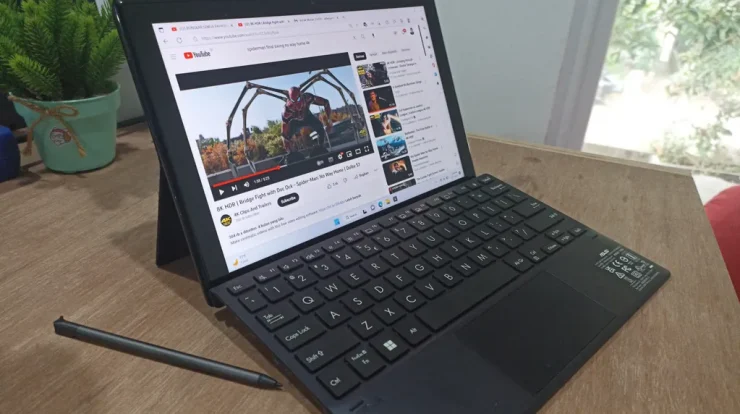
Laptop merupakan perangkat kerja yang mudah digunakan dan memiliki banyak fitur. Nah, salah satu fitur yang cukup sering digunakan adalah mode tidur. Laptop biasanya memiliki mode ini untuk menghemat daya jika tidak digunakan dalam jangka waktu tertentu. Selain untuk menghemat daya, mode ini juga berguna untuk umur panjang komponen laptop.
Meski fitur ini bermanfaat, ternyata beberapa pengguna menganggap fitur ini mengganggu. Pasalnya, ada kalanya pengguna ingin laptopnya bangun secara otomatis, seperti saat Andamemuat file sambil menonton video mengalir dan seterusnya. Apalagi akan sangat tidak menyenangkan jika Anda tidak sempat menyimpan hasil pekerjaan yang sudah selesai, namun laptop tiba-tiba beralih ke mode tidur.
Lalu bagaimana dalam hal apapunjadi laptopnya tidak tidur kapan digunakan? Sebelum membahas hal ini, Anda juga perlu memahami apa itu fashion tidur. Simak ulasannya di bawah ini.
Apa itu mode tidur?
Mode tidur adalah mode dimana layar monitor hidup tapi mati dan tidak bekerja. Mode ini adalah mode hemat daya yang memutus semua daya yang tidak diperlukan oleh sistem laptop. Mode ini akan aktif saat pengguna meninggalkan laptop dalam waktu singkat.
Ada yang menyebut rezim seperti itu tidur adalah keadaan laptop yang tidak terlihat aktif, tetapi tidak sepenuhnya mati dari perspektif sistem dan daya. Jadi jika ada reaksi seperti mouse dipindahkan atau tombol keyboard ditekan, laptop akan hidup kembali dan dapat digunakan kembali.
Sejumlah pabrikan laptop telah menerapkan mode ini di sistem operasi secara default. Beberapa laptop bahkan dapat masuk ke mode tidur hanya dengan menutup monitor laptop. Saat Anda membuka layar monitor, notebook otomatis menyala kembali dan siap digunakan.
Seperti yang sudah dijelaskan sebelumnya, mode sleep bertujuan untuk menghemat energi laptop. Secara lebih spesifik, fungsi dari mode ini adalah agar Anda sebagai pengguna laptop dapat segera melanjutkan pekerjaan yang selama ini Anda tunda. Anda dapat langsung bekerja tanpa harus memulai ulang laptop dari awal.
Seperti yang Anda ketahui, membiarkan laptop menyala saat ingin menunda-nunda akan menguras baterai laptop Anda secara percuma. Jadi, mode tidur ini adalah solusi agar laptop hanya menghabiskan sedikit daya baterai karena layar dan prosesor dimatikan.
Jika Anda harus meletakkan pekerjaan Anda dan mematikan laptop Anda, tentu akan membuang-buang waktu. Alasannya adalah ketika Anda kembali bekerja, Anda perlu me-reboot laptop dan itu memakan waktu.
1. Cara mengatur mode tidur di Windows 11
Bagi Anda pemilik Windows 11, Anda dapat mengatur mode tersebut tidur dalam menu Panel kendali. Berikut langkah-langkahnya:
- Klik tombol “Cari”. (simbol kaca pembesar). Jenis “panel kontrol” di bidang pencarian.
- Pilih menu Sistem dan Keamanan.. Di bagian daya, pilih ‘Berubah ketika komputer tidur.Di bagian baru Anda bisa pilih opsi mode tidur berdasarkan waktu tunggu laptop. Anda juga dapat mengatur waktu sesuai keinginan. Atau Anda dapat menonaktifkan mode tidur. Jika perlu, pilih untuk menyimpan perubahan.
2. Cara mengatur mode tidur di Windows 10
Setiap sistem operasi Windows memiliki caranya sendiri dalam mengatur mode tidur. Berikut cara mengatur mode tidur di Windows 10:
- Klik “Windows‘ dan membukanya “Pengaturan”.
- Masuk. Menu pencarian “Elektrifikasi dan tidur”.
- Tetapkan semua opsi dengan memilih “tidak pernah” dalam menu yang ada. Ketika ini selesai, mode tidur dinonaktifkan.
Anda juga dapat mengatur mode tidur tergantung pada sumber daya yang digunakan, misalnya saat menggunakan adaptor listrik atau hanya menggunakan baterai. Pilih sesuai dengan kebutuhan Anda.
Informasi Seputar Teknologi dan HP terbaru
Spesifikasi HP Terbaru
hp oppo a54 harga dan spesifikasi
hp samsung a32 harga dan spesifikasi
spesifikasi hp oppo a16
hp samsung a52 harga dan spesifikasi
hp poco m3 harga dan spesifikasi
spesifikasi hp oppo a54
hp samsung a12 harga dan spesifikasi
hp oppo reno 5 harga dan spesifikasi
spesifikasi hp poco m3
hp oppo a16 harga dan spesifikasi
hp samsung a22 harga dan spesifikasi
hp realme c17 harga dan spesifikasi
spesifikasi hp infinix hot 10s
spesifikasi hp oppo a15
spesifikasi hp
spesifikasi hp oppo
hp realme c25 harga dan spesifikasi
hp oppo terbaru 2021 harga dan spesifikasi
hp oppo a74 harga dan spesifikasi
hp oppo a95 harga dan spesifikasi
spesifikasi hp vivo y12
spesifikasi hp nokia edge 2022
spesifikasi hp poco x3 pro
spesifikasi laptop hp
hp samsung a03s harga dan spesifikasi
hp poco x3 pro harga dan spesifikasi
harga hp redmi note 9 spesifikasi
spesifikasi hp samsung
spesifikasi hp vivo y21
hp realme c21y harga dan spesifikasi
hp oppo a15s harga dan spesifikasi
spesifikasi hp vivo y12s
hp realme c15 harga dan spesifikasi
spesifikasi hp infinix hot 10
hp oppo a15 harga dan spesifikasi
spesifikasi hp oppo a95
spesifikasi hp samsung a12
spesifikasi hp vivo
spesifikasi hp oppo a53
spesifikasi hp realme c15
hp realme c11 harga dan spesifikasi
hp infinix hot 11 pro harga dan spesifikasi
hp realme c21 harga dan spesifikasi
hp oppo a55 harga dan spesifikasi
spesifikasi hp redmi note 10
spesifikasi hp samsung a03s
spesifikasi hp vivo y20
spesifikasi hp realme
spesifikasi hp oppo a3s
hp poco x3 pro harga dan spesifikasi 2021