

Hard drive adalah salah satu komponen utama komputer. Peralatan ini berfungsi sebagai tempat menyimpan data pada komputer. Karena memori non-volatiledata yang tersimpan di harddisk tidak akan hilang walaupun komputer dimatikan.
Sebuah komputer biasanya dilengkapi dengan hard drive built-in dengan berbagai ukuran (biasanya diukur dalam gigabyte atau GB). Jika perlu, pengguna komputer juga dapat mengganti dan memasang harddisk sendiri. Hal ini biasanya dilakukan ketika hardisk bawaan rusak dan tidak dapat digunakan lagi.
Masa pakai hard drive dapat bervariasi tergantung pada penggunaan, kualitas hard drive, dan faktor lainnya. Selain itu, harddisk juga bisa cepat rusak jika mengalami cacat produksi dari pabrikan. Lalu apakah kita bisa mengecek kesehatan hardisk komputer kita? Jawabannya tentu saja bisa.
Memeriksa kesehatan hard drive ini tidak dilakukan dengan melepasnya dari komputer dan kemudian menganalisisnya, tetapi dengan membaca data yang dikirimkan oleh sistem. Berikut adalah beberapa cara mudah untuk memeriksa kesehatan hard drive Anda di komputer Windows.
1. Menggunakan alat pembuat hard drive
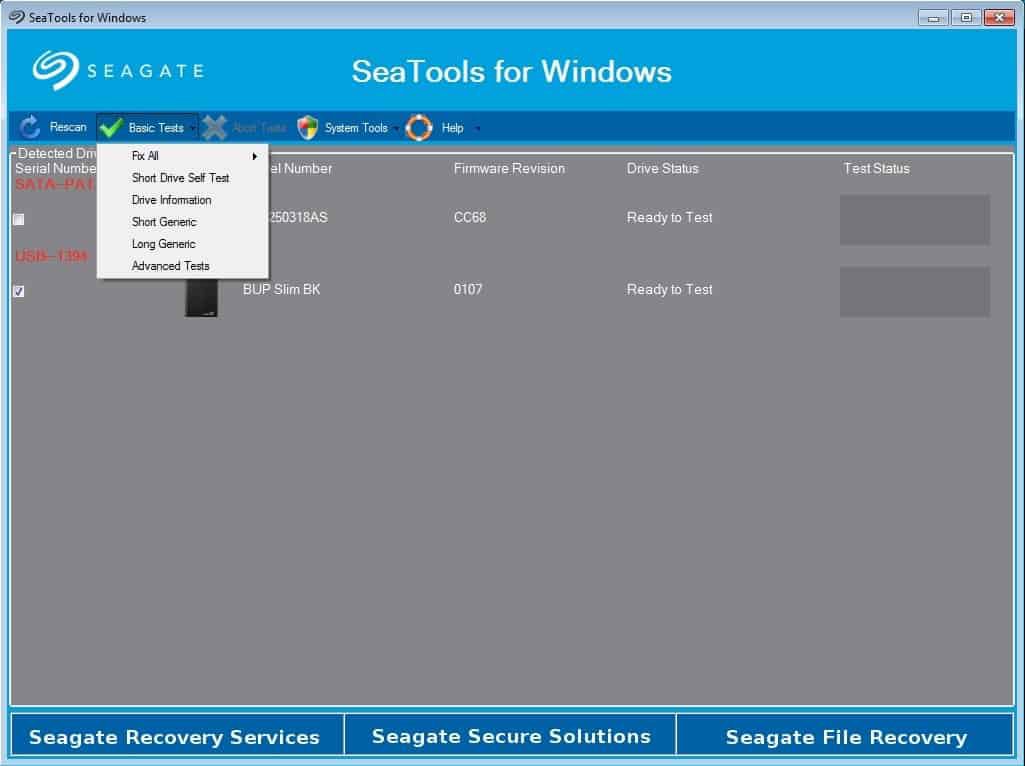
Cara pertama untuk mengecek kesehatan harddisk anda adalah dengan menggunakan tool atau alat khusus yang disediakan oleh produsen harddisk. Sebagian besar pabrikan besar biasanya menyediakan alat gratis untuk memantau kesehatan dan kinerja hard drive. Berikut adalah langkah-langkah untuk melakukannya.
- Cari tahu produsen hard drive yang Anda gunakan. Untuk mengetahuinya melalui sistem, Anda dapat pergi ke Device Manager di komputer Anda (masuk ke Control Panel atau cari dengan mengetik “Device Manager”).
- Dengan tab Device Manager sudah terbuka, pilih opsi Disk Drives > klik simbol segitiga > catat model harddisk yang muncul.
- Kemudian buka pencarian Google dan masukkan nomor model hard drive Anda di tab pencarian. Hasil pencarian yang muncul biasanya akan langsung mencantumkan merek atau produsen harddisk tersebut.
- Saat nama produsen hard disk diketahui, kunjungi situs resminya > buka halaman dukungan > cari utilitas hard disk.
- Unduh alat yang tersedia dan instal di komputer Anda.
- Alat yang disediakan oleh masing-masing pabrikan kemungkinan akan memiliki fungsi yang berbeda, tetapi semuanya memiliki fitur diagnostik yang memungkinkan Anda memeriksa kesehatan hard drive Anda.
- Karena komputer saya menggunakan hard drive Seagate, Anda dapat langsung mengunduh alat diagnostik hard drive pabrikan dari situs web resmi Seagate.
2. Menggunakan alat Windows CHKDSK

Cara kedua untuk memeriksa kesehatan hard drive ini tidak mengharuskan Anda mengunduh dan menginstal aplikasi apa pun di komputer Anda. Itu karena alat ini adalah alat bawaan Windows yang dapat langsung Anda gunakan. Nama alatnya adalah Windows CHKDSK.
Alat Windows CHKDSK masih berfungsi sedang kerja di Windows 11. Itu dapat memindai hard drive komputer Anda untuk kesalahan sistem dan sektor yang rusak. Selain itu, jika ada masalah dengan hard drive Anda, alat ini dapat membantu menentukan masalahnya.
Alat ini juga dapat memperbaiki masalah yang dapat diperbaiki dan memberi tahu Anda jika ada masalah yang lebih besar yang tidak dapat diperbaiki. Jadi, Anda dapat menggunakan alat ini untuk memindai dan memperbaiki masalah hard drive jika memungkinkan. Berikut adalah langkah-langkah untuk menggunakan alat ini.
- Klik kanan pada hard drive yang ingin Anda periksa, seperti partisi drive lokal (C) di File Explorer. Kemudian pilih Properti.
- Pilih menu Alat pada tab yang muncul, lalu pilih opsi pemeriksaan hard disk yang tersedia di kotak dialog yang terbuka.
- Kemudian klik “Verifikasi” untuk memulai proses verifikasi dan perbaikan.
- Jika drive Anda baik-baik saja, biasanya Anda akan melihat pesan yang memberitahukan bahwa Anda tidak perlu memindai atau memeriksa kesehatan drive.
3. Menggunakan perintah WMIC
Informasi Seputar Teknologi dan HP terbaru
Spesifikasi HP Terbaru
hp oppo a54 harga dan spesifikasi
hp samsung a32 harga dan spesifikasi
spesifikasi hp oppo a16
hp samsung a52 harga dan spesifikasi
hp poco m3 harga dan spesifikasi
spesifikasi hp oppo a54
hp samsung a12 harga dan spesifikasi
hp oppo reno 5 harga dan spesifikasi
spesifikasi hp poco m3
hp oppo a16 harga dan spesifikasi
hp samsung a22 harga dan spesifikasi
hp realme c17 harga dan spesifikasi
spesifikasi hp infinix hot 10s
spesifikasi hp oppo a15
spesifikasi hp
spesifikasi hp oppo
hp realme c25 harga dan spesifikasi
hp oppo terbaru 2021 harga dan spesifikasi
hp oppo a74 harga dan spesifikasi
hp oppo a95 harga dan spesifikasi
spesifikasi hp vivo y12
spesifikasi hp nokia edge 2022
spesifikasi hp poco x3 pro
spesifikasi laptop hp
hp samsung a03s harga dan spesifikasi
hp poco x3 pro harga dan spesifikasi
harga hp redmi note 9 spesifikasi
spesifikasi hp samsung
spesifikasi hp vivo y21
hp realme c21y harga dan spesifikasi
hp oppo a15s harga dan spesifikasi
spesifikasi hp vivo y12s
hp realme c15 harga dan spesifikasi
spesifikasi hp infinix hot 10
hp oppo a15 harga dan spesifikasi
spesifikasi hp oppo a95
spesifikasi hp samsung a12
spesifikasi hp vivo
spesifikasi hp oppo a53
spesifikasi hp realme c15
hp realme c11 harga dan spesifikasi
hp infinix hot 11 pro harga dan spesifikasi
hp realme c21 harga dan spesifikasi
hp oppo a55 harga dan spesifikasi
spesifikasi hp redmi note 10
spesifikasi hp samsung a03s
spesifikasi hp vivo y20
spesifikasi hp realme
spesifikasi hp oppo a3s
hp poco x3 pro harga dan spesifikasi 2021