

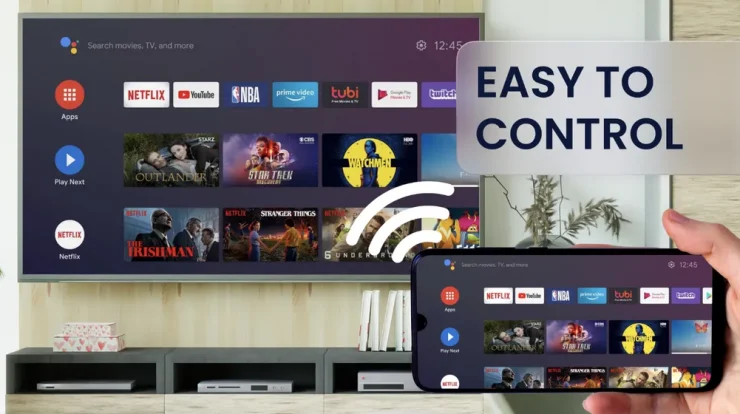
Tidak banyak yang mengetahui bahwa tampilan di layar HP Android juga bisa ditampilkan di layar yang lebih besar, seperti TV LED. Cara ini biasa digunakan sebagai bayangan cermin dan fitur yang mendukung metode ini biasa disebut dengan Miracast.
Miracast ini hanya berfungsi dengan perangkat menampilkan, yaitu monitor dan televisi. Fitur ini tidak berfungsi dengan PC dan laptop. Nah pada kesempatan kali ini Caris Signal akan membahas sebuah fungsi yang sedikit mirip dengan Miracast, namun bisa disambungkan ke laptop atau komputer, istilah sederhananya adalah mirroring atau menghubungkan layar HP Android ke PC (desktop dan laptop). ). ).
Untuk mirroring atau menyambungkan layar HP Android ke PC, biasanya Anda menggunakan aplikasi pihak ketiga. Jadi, itu bukan fitur khusus yang dibangun di ponsel Android. Lantas, bagaimana caranya agar layar HP Android bisa terkoneksi dengan laptop atau PC? Jawabannya akan dijelaskan sebagai berikut.
1. Menggunakan Screen Mirror
Pencerminan dan berbagi layar adalah aplikasi yang memungkinkan Anda untuk mencerminkan layar ponsel Android Anda ke PC atau laptop Anda. Aplikasi ini tidak sulit untuk digunakan, sehingga siapapun dapat melakukannya dengan mudah. Anda cukup mengikuti langkah-langkah di bawah ini.
- Download Aplikasi Pencerminan dan Berbagi Layar di Google Play Store.
- Memungkinkan untuk mengikat di ponsel Android Anda.
- Hubungkan ke laptop atau PC Anda menggunakan Penambatan WiFi pada ponsel cerdas Anda.
- Pastikan tidak ada perangkat lain yang terhubung ke jaringan yang sama.
- Buka situs web Screen Mirror di laptop atau PC Anda menggunakan Chrome atau browser lain.
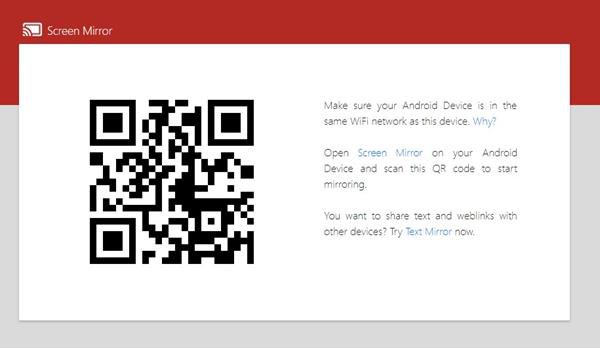
- Situs web Screen Mirror akan menampilkan kode QR seperti yang ditunjukkan pada gambar di atas.
- Memindai Kode QR menggunakan aplikasi Screen Mirror di ponsel Android Anda.
- Selamat, tampilan HP Anda kini sudah terhubung dengan PC atau laptop Anda.
Menggunakan Screen Mirror Anda dapat melakukan banyak hal seperti tangkapan layar langsung dari situs atau make rotasi otomatis. Sayangnya, aplikasi ini tidak memungkinkan transfer dari Android ke PC/Laptop.
2. Penggunaan Vysor
Vysor adalah aplikasi bagus untuk menghubungkan layar smartphone Android Anda ke PC. Aplikasi ini juga cukup mudah digunakan. Untuk menggunakan Vysor, Anda dapat mengikuti langkah-langkah berikut.
- Hal pertama yang perlu Anda lakukan adalah berkomitmen Debug USB di ponsel Android Anda.
- Anda harus masuk untuk mengaktifkan USB debugging mode pengembang.
- Setiap smartphone memiliki caranya masing-masing untuk mengaktifkan fungsi ini, namun biasanya ada di bagian tersebut pengaturan untuk informasi”nomor perakitan“. Di sini Anda perlu menekan 7 kali hingga muncul pesan bahwa ponsel Anda sedang login “mode pengembang“.
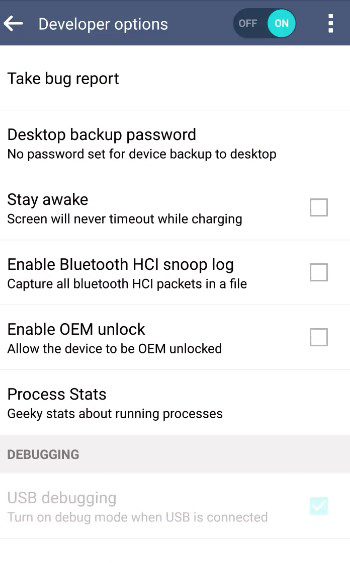
- Jika Anda berada dalam “mode pengembang”, aktifkan USB Debugging.
- Unduh aplikasi Vysor di ponsel Android Anda.
- Sekarang Anda akan terbuka browser Chrome di laptop atau PC Anda.
- Instal ekstensi Vysor di Chrome dan luncurkan aplikasi Vysor.
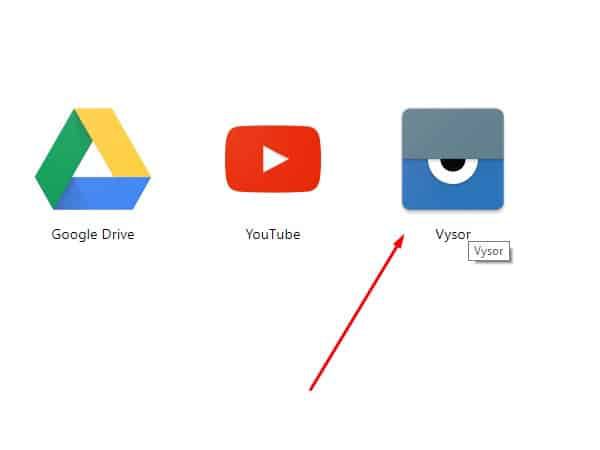
- Setelah itu buka aplikasi Vysor di Android dan PC, nanti kamu akan diminta untuk menghubungkan HP Android kamu ke laptop atau PC menggunakan kabel USB.
- Setelah menghubungkan Vysor di PC, maka akan muncul layar Android seperti gambar di bawah ini.
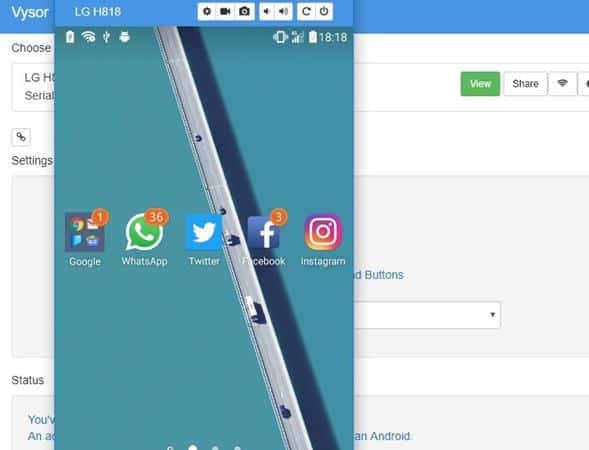
Dengan terhubung, Anda sekarang dapat menavigasi Android di PC Anda. Anda dapat menginstal atau mencopot pemasangan aplikasi dan melakukan banyak hal seperti di Android biasa. Jika Anda membutuhkan fitur yang lebih lengkap, Vysor menawarkan versi berbayar.
3. Menggunakan AirDroid
AirDroid bukan hanya aplikasi pencerminan layar seluler Android di PC. Aplikasi ini juga dapat berfungsi sebagai pengelola file yang dapat diakses dari PC, meskipun dengan fungsi yang terbatas.
Menggunakan AirDroid adalah cara termudah untuk mencerminkan layar Android di PC. Anda hanya perlu menginstal aplikasi AirDroid di ponsel Android Anda dan mendaftarkan akun AirDroid. Kemudian Anda mengakses situs web AirDroid di browser PC Anda, Anda juga dapat mengunduh AirDroid untuk desktop.
Untuk menghubungkan Android ke PC ini, Anda harus terhubung ke jaringan WiFi yang sama via Mode koneksi lokal. Kemudian masuk menggunakan akun AirDroid Anda, baik di jaringan AirDroid atau di aplikasi AirDroid. Anda juga harus masuk menggunakan akun yang sama di ponsel Android Anda.
Dengan AirDroid, Anda dapat melihat tampilan ponsel Android Anda dengan “tangkapan layar” seperti pada gambar di atas. Sayangnya, aplikasi ini hanya bisa menampilkan tampilan tanpa kontrol penuh, seperti navigasi Android atau transfer data Android ke PC.
Yang menarik dari aplikasi ini adalah kemudahan akses data yang ada di Android, seperti akses video, foto, dan lainnya. Namun, fitur tersebut tidak semenarik jika Anda membeli AirDroid versi Pro alias versi berbayar. Jika memilih AirDroid versi berbayar, Anda bisa mendapatkan berbagai fitur menarik seperti transfer data, kuota data jarak jauh tanpa batas dan tentunya tanpa iklan.
4. Menggunakan DroidScreen
Cara lain untuk menampilkan layar HP Android di laptop atau PC adalah dengan menggunakan DroidScreen. Hanya saja cara ini kurang cocok untuk Anda yang tidak ingin ribet. Mengapa? Karena untuk menggunakan DroidScreen Anda perlu menginstal banyak aplikasi dan melakukan debugging USB.
Salah satu yang tersulit adalah mengunduh Android SDK, yang tentu saja tidak semua orang tahu. Tapi, jika Anda tidak masalah dengan hal tersebut, Anda bisa langsung mencoba layanan ini dengan mengikuti petunjuk yang ada di websitenya, yaitu website DroidScreen.
5. Penggunaan AirServer Connect
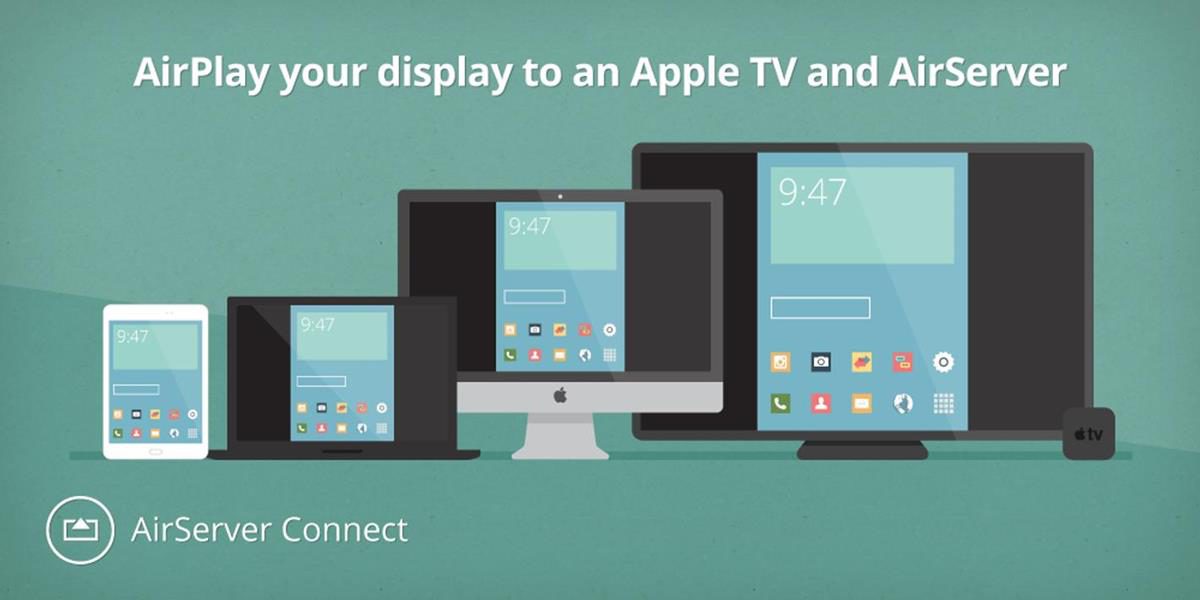
Anda dapat mencerminkan layar HP Anda di desktop atau laptop menggunakan AirServer Connect. Aplikasi ini sangat baik untuk dilakukan bayangan cermin atau cerminkan tampilan ponsel di laptop atau PC desktop.
Namun, AirServer Connect tidak gratis. AirServer Connect hadir sebagai aplikasi berbayar. Menariknya, aplikasi ini tidak hadir sebagai langganan berbayar, melainkan sebagai pembelian satu kali. Harganya juga cukup menarik. Anda bisa melihat harganya di link ini.
Informasi Seputar Teknologi dan HP terbaru
Spesifikasi HP Terbaru
hp oppo a54 harga dan spesifikasi
hp samsung a32 harga dan spesifikasi
spesifikasi hp oppo a16
hp samsung a52 harga dan spesifikasi
hp poco m3 harga dan spesifikasi
spesifikasi hp oppo a54
hp samsung a12 harga dan spesifikasi
hp oppo reno 5 harga dan spesifikasi
spesifikasi hp poco m3
hp oppo a16 harga dan spesifikasi
hp samsung a22 harga dan spesifikasi
hp realme c17 harga dan spesifikasi
spesifikasi hp infinix hot 10s
spesifikasi hp oppo a15
spesifikasi hp
spesifikasi hp oppo
hp realme c25 harga dan spesifikasi
hp oppo terbaru 2021 harga dan spesifikasi
hp oppo a74 harga dan spesifikasi
hp oppo a95 harga dan spesifikasi
spesifikasi hp vivo y12
spesifikasi hp nokia edge 2022
spesifikasi hp poco x3 pro
spesifikasi laptop hp
hp samsung a03s harga dan spesifikasi
hp poco x3 pro harga dan spesifikasi
harga hp redmi note 9 spesifikasi
spesifikasi hp samsung
spesifikasi hp vivo y21
hp realme c21y harga dan spesifikasi
hp oppo a15s harga dan spesifikasi
spesifikasi hp vivo y12s
hp realme c15 harga dan spesifikasi
spesifikasi hp infinix hot 10
hp oppo a15 harga dan spesifikasi
spesifikasi hp oppo a95
spesifikasi hp samsung a12
spesifikasi hp vivo
spesifikasi hp oppo a53
spesifikasi hp realme c15
hp realme c11 harga dan spesifikasi
hp infinix hot 11 pro harga dan spesifikasi
hp realme c21 harga dan spesifikasi
hp oppo a55 harga dan spesifikasi
spesifikasi hp redmi note 10
spesifikasi hp samsung a03s
spesifikasi hp vivo y20
spesifikasi hp realme
spesifikasi hp oppo a3s
hp poco x3 pro harga dan spesifikasi 2021